2. Çekirdeğin Derlenmesi
Bu bölümde ayrıntılı bir biçimde Linux çekireğinin derlenmesi sürecini ele alacapız.
2.1. Çekirdek Davranışını Değiştirme Yöntemleri
Linux çekirdeğinin kodlarına dokunmadan onunla ilgili bazı davranış değişikliklerinin yapılması temelde beş biçimde sağlanabilmektedir:
1. Çekirdek modülleri ve aygıt sürücüler yoluyla
Çekirdek modunda çalışan çekirdek modülleri (kernel modules) ve aygıt sürücüler (device drivers) yoluyla davranış değişikliği oluşturulabilmektedir. İşletim sistemlerinin çoğu çekirdeğin bir parçası gibi işlev görecek kodların yüklenmesine ve çalıştırılmasına olanak sağlamaktadır. Bu yöntemde çekirdeğin yeniden derlenmesine gerek yoktur. Zaten çekirdek modülleri ve aygıt sürücüleri çalışmakta olan çekirdek içerisine yüklenmektedir. Çekirdek modüllerini ve aygıt sürücüleri kasalı bilgisayarlardaki genişleme yuvalarına takılan kartlara benzetebiliriz. Nasıl takılan bu kartlar donanımın bir parçası haline geliyorsa çekirdek modülleri ve aygıt sürücüler de çekirdeğin bir parçası haline gelmektedir. Linux’taki çekirdek modüllerinin ve aygıt sürücülerinin yazımı kursumuzun konularına dahil değildir.
2. Çekirdek komut satırı parametreleri yoluyla
Çekirdek yüklenip başlatılırken (initialize ederken) ismine çekirdek komut satırı parametreleri (kernel command line parameters) denilen parametreler yoluyla çekirdeğin davranışı değiştirilebilmektedir. Çekirdek komut satırı parametreleri önyükleyici tarafından çekirdeğe iletilmektedir. Linux çekirdeğinin pek çok komut satırı parametresi vardır. Bu parametreler yoluyla çekirdekte bazı davranış değişiklikleri oluşturulabilmektedir. Bunun için de çekirdeğin yeniden derlenmesi gerekmez.
3. Konfigürasyon parametreleri yoluyla
Çekirdek derlenirken çekirdek kodlarına hiç dokunmadan bazı konfigürasyon parametreleri ile oynanarak çekirdekte davranış değişiklikleri oluşturulabilmektedir. Çekirdek konfigüre edilirken bazı alt sistemler çekirdekten çıkartılabilmekte, bazı alt sistemler üzerinde ince ayarlar yapılabilmektedir. Tabii çekirdek konfigüre edilirken her ne kadar biz çekirdek kodlarını değiştirmiyor olsak da aslında sembolik sabitler yoluyla arka planda derleme işlemine sokulan kodlar üzerinde de değişikler yapılmış olmaktadır. O halde çekirdeğin konfigüre edilmesinin iki amacı vardır:
Çekirdek içerisindeki alt sistemlere ilişkin bileşenlerin çekirdeğe eklenmesini ve çekirdekten çıkartılmasını sağlamak.
Çekirdeğin üzerinde bazı davranış değişikliklerini oluşturmak.
Çekirdek konfigüre edildikten sonra yeniden derlenmelidir. Yani bu yöntem çekirdeğin yeniden derlenmesini gerektirmektedir.
4. Çekirdek kodlarında doğrudan değişiklik yaparak
Çekirdek kodlarında doğrudan değişiklikler yapılıp çekirdek yeniden derlenebilir. Bu çekirdekte davranış değişikliği oluşturmak için kullanılan en aşağı seviyeli yöntemdir.
5. Çekirdek çalışırken komutlar ve mekanizmalar yoluyla
Nihayet çekirdek çalışırken de çekirdeğin davranışı bazı komutlarla (bu komutlar bazı mekanizmaları ve sistem fonksiyonlarını kullanmaktadır), konfigürasyon dosyalarıyla ve bazı mekanizmalarla da (örneğin proc ve sys dosya sistemi yoluyla) çekirdek davranışları değiştirilebilmektedir. Tabii bunun için de çekirdeğin yeniden derlenmesi gerekmez. Örneğin sistem çalışırken bir prosesin açabileceği dosya sayısını proc dosya sistemi yoluyla şöyle değiştirebiliriz:
$ echo 2048 | sudo tee /proc/sys/fs/file-max
2.2. Çekirdek Komut Satırı Parametreleri
Linux’ta çekirdek komut satırı parametreleri birbirinden boşluklarla ayrılmış yazılardan
oluşmaktadır. Bazı parametrelerin argümanları yoktur, bazılarının vardır. Eğer parametrenin bir
argümanı varsa parametre=değer biçiminde (= karakteri boşluksuz olarak kullanılmalıdır),
yoksa yalnızca parametre biçiminde belirtilmektedir. Çekirdek komut satırı parametreleri tek
bir yazı biçiminde çekirdeğe aktarılmaktadır. Çekirdek bu komut satırı parametrelerini kendini
kullanıma hazır hale getirmenin (kendini initialize etmenin) ön aşamalarında parse eder ve bu
değerleri yapılandırma amacıyla kullanır. Tabii çekirdeğin komut satırı parametreleri tipik olarak
önyükleyici (bootloader) tarafından çekirdeğe iletilmektedir. Örneğin çekirdek komut satırı
parametreleri aşağıdaki gibi bir görünümde olabilir:
console=serial0,115200 console=tty1 root=PARTUUID=382d6f16-02 rootfstype=ext4 fsck.repair=yes
rootwait quiet splash plymouth.ignore-serial-consoles cfg80211.ieee80211_regdom=TR
Linux çekirdeğinin onlarca farklı komut satırı parametresi vardır. Bunların çoğu spesifik konulara ilişkindir ve ancak çekirdeğin yapısını iyi bilen kişiler tarafından anlamlandırılabilmektedir. Tabii bazı parametrelerin anlamları herkes tarafından anlaşılacak kadar açıktır. Çekirdek parametrelerinin dokümantasyonuna aşağıdaki bağlantıdan erişebilirsiniz:
Linux çekirdeği komut satırı parametrelerini parse ederken gerçekte olmayan (yani çekirdek tarafından kullanılmayan) bir parametre gördüğünde onu dikkate almamaktadır. Ancak biz kendi parametrelerimizin de çekirdek tarafından saklanmasını sağlayabiliriz. Bu konunun bazı ayrıntıları vardır.
Biz kursumuzda çeşitli bölümlerde çekirdeğin bazı komut satırı parametreleri hakkında bazı açıklamalarda bulunacağız.
2.3. Çekirdeği Yeniden Derlemenin Gerektiği Durumlar
Bazı durumlarda çekirdeğin sıfırdan derlenmesi gerekebilmektedir. Çekirdeğin yeniden derlenmesinin gerektiği tipik durumlar şunlardır:
Bazı çekirdek modüllerinin ve aygıt sürücülerin çekirdek imajından çıkartılması ve dolayısıyla çekirdeğin küçültülmesi için.
Yeni birtakım modüllerin ve aygıt sürücülerin çekirdek imajına eklenmesi için.
Çekirdeğe tamamen başka birtakım özelliklerin ve alt sistemlerin eklenmesi için.
Çekirdek üzerinde çekirdek komut satırı parametreleriyle sağlanamayacak bazı konfigürasyon değişikliklerinin yapılabilmesi için.
Çekirdek kodlarında yapılan değişikliklerin etkin hale getirilmesi için.
Çekirdeğe yama (patch) yapılması için.
Yeni çıkan çekirdek kodlarının kullanılabilir hale getirilmesi için ya da eski çekirdeklerin kullanımını sağlamak için.
2.4. Çekirdek Derlemesi Hakkında
Bu bölümde çekirdek kodlarının nasıl derleneceği ve derlenmiş olan çekirdekle sistemin nasıl boot edileceği üzerinde duracağız.
2.4.1. Çapraz Derleme
Çekirdek derlemesi o anda çalışılan platform için yapılabileceği gibi başka bir platform için de yapılabilmektedir. Aşağı seviyeli yazılım terminolojisinde başka bir sistem için yapılan derleme işlemlerine çapraz derleme (cross compile) denilmektedir. Örneğin Intel tabanlı PC’lerde ARM işlemcilerinin bulunduğu gömülü aygıtlar için Linux çekirdeğini derlemek isteyebiliriz. Bu bir çapraz derleme faaliyetidir. Çapraz derleme işlemleri için çapraz araç zincirlerinin (cross toolchains) kullanılması gerekmektedir. Linux çekirdeğinin derlenmesinde yalnızca C derleyicisi değil pek çok yardımcı programlara da gereksinim duyulmaktadır.
2.4.2. Çekirdek Kaynak Kodlarının İndirilmesi ve Açılması
Çekirdeğin derlenmesi için öncelikle çekirdek kaynak kodlarının derleme yapılacak bilgisayara
indirilmesi gerekir. Bazı dağıtımlar default durumda çekirdeğin kaynak kodlarını da kurulum sırasında
makineye çekmektedir. Çekirdek kodları resmi olarak kernel.org sitesinde bulundurulmaktadır.
Tarayıcıdan kernel.org sitesine girip pub/linux/kernel dizinine geçtiğinizde tüm yayınlanmış
çekirdek kodlarını göreceksiniz. İndirmeyi tarayıcıdan doğrudan yapabilirsiniz. Eğer indirmeyi komut
satırından wget programıyla yapmak istiyorsanız aşağıdaki URL’yi kullanabilirsiniz:
https://cdn.kernel.org/pub/linux/kernel/[MAJOR_VERSION].x/linux-[VERSION].tar.xz
Buradaki MAJOR_VERSION 3, 4, 5, 6 gibi tek bir sayıyı belirtmektedir. VERSION ise çekirdeğin
büyük ve küçük numaralarını belirtmektedir. Örneğin biz çekirdeğin 6.9.2 versiyonunu komut satırından
şöyle indirebiliriz:
$ wget https://cdn.kernel.org/pub/linux/kernel/v6.x/linux-6.9.2.tar.xz
2.4.2.1. Sıkıştırma Formatları ve tar Komutu
Çekirdek kodları indirildikten sonra açılması gerekir. Açma işlemi tar komutuyla aşağıdaki gibi yapılabilir:
$ tar -xvJf linux-5.15.12.tar.xz
UNIX/Linux sistemlerinde kullanılan tar programı sıkıştırma yapmamaktadır. Yalnızca dosyaları uç uca
ekleyip onları tek bir dosya haline getirmektedir. Bu sayede dosyalar dosya sisteminde daha az yer
kaplar hale getirilmektedir. Aynı zamanda onların iletilmesi ve kopyalanması da kolaylaştırılmaktadır.
Sıkıştırma programları ise aslında tek bir dosyayı sıkıştırmaktadır. O halde UNIX/Linux sistemlerinde
kullanıcılar bir grup dosyayı sıkıştırmak için önce onları tar’layıp tek dosya haline getirirler, sonra
bu dosyayı sıkıştırırlar. Bu işlemler sonucunda dosya uzantısı .tar.gz gibi, .tar.xz gibi
dosyanın hem tar’lanmış hem de sıkıştırılmış olduğunu belirten biçimde olur. Açım sırasında da önce
sıkıştırılan dosyalar açılır, buradan .tar dosyası elde edilir; sonra da bu .tar dosyasının
içerisindeki dosyalar dışarı çıkartılır.
Linux’ta çeşitli sıkıştırma formatları kullanılmaktadır:
gzip — uzantı:
.gzbz2 — uzantı:
.bz2xz — uzantı:
.xzzip — uzantı:
.zipya da.z
Bu formatlar sıkıştırma bakımından farklı performans göstermektedir. Ancak formatın sıkıştırma performansı ne kadar yüksekse işlem yapma süresi de o kadar uzun olmaktadır. Tipik sıkıştırma performans sıralaması şöyledir:
xz > bz2 > gzip ≈ zip
Yani en iyi sıkıştırma xz formatında, daha sonra bz2 formatında, daha sonra da gzip formatındadır. gzip ile zip aynı algoritmaları kullandığından performansları birbirine benzerdir.
Her format için ayrı araçlar mevcuttur:

tar programının en çok kullanılan seçenekleri şunlardır: -c (tar’lamak için), -x (açmak
için), -v (ayrıntılı çıktı), -f (.tar dosyasını belirtmek için; seçenek listesinin
sonunda olmalıdır).
Uyarı
-f seçeneğinin seçenek listesinde en sonda yer alması gerektiğine dikkat ediniz.
gzip ile örnekler:
# Yalnızca tar'lama:
$ tar -cf test.tar x.txt y.txt z.txt

# Tek adımda tar'la + gzip sıkıştır (-z seçeneği):
$ tar -cvzf test.tar.gz x.txt y.txt

# Aç:
$ tar -xvzf test.tar.gz
Not
gzip ve gunzip programlarının kaynak dosyayı sildiğine dikkat ediniz.
bzip2 ile örnekler:
# Tek adımda tar'la + bzip2 sıkıştır (-j seçeneği):
$ tar -cvjf test.tar.bz2 x.txt y.txt

# Aç:
$ tar -xvjf test.tar.bz2
xz ile örnekler:
# Tek adımda tar'la + xz sıkıştır (-J seçeneği, büyük harf):
$ tar -cvJf test.tar.xz x.txt y.txt

# Aç:
$ tar -xvJf test.tar.xz
Not
tar seçeneklerinde -z gzip için, -j bzip2 için, -J (büyük harf) xz için
kullanılmaktadır.
2.4.3. Dağıtıma Özgü Çekirdek Kaynak Kodları
Dağıtımlar (Ubuntu, Mint, Fedora gibi) çekirdek kodlarında küçük değişiklikler ve kendilerine özgü özelleştirmeler ve yamamalar da yapabilmektedir. Debian tabanlı sistemlerde o anda makinede yüklü olan mevcut çekirdeğin ilgili dağıtıma ilişkin kaynak kodlarını indirmek için aşağıdaki komutu kullanabilirsiniz:
$ sudo apt-get install linux-source
Burada yükleme /usr/src dizinine yapılacaktır. Ancak bu komut doğrudan sıkıştırılmış dosyayı
indirmektedir; açım yapmamaktadır. Ayrıca belirli bir versiyona ilişkin kaynak kodlar da indirilebilir.
Bunun için komutta linux-source argümanına istenilen versiyonun majör, minör ve patch numarası
-majör.minör.patch biçiminde eklenir. Örneğin:
$ sudo apt-get install linux-source-6.8.0
Not
Bu biçimde indirilen çekirdek kaynak kodları Debian ya da Ubuntu depolarından indirilmektedir. Bunlar bu dağıtımlar tarafından yamanmış kodlardır. Örneğin Mint’te çalışıyorsanız indirdiğiniz kodlar Ubuntu için yamanmış kodlar olacaktır.
BBB (BeagleBone Black) için:
BBB için bazı özelleştirmelerin de yapılmış olduğu kaynak kodların indirilip derlenmesi birtakım kolaylıklar sağlamaktadır:
$ git clone https://github.com/beagleboard/linux.git
Raspberry Pi için:
Raspberry Pi’a özgü daha güncel aygıt sürücüler ve aygıt ağacı dosyalarını içeren Linux kaynak kodlarının projenin kendi sitesinden indirilmesi daha uygun olur:
$ git clone --depth=1 https://github.com/raspberrypi/linux.git
2.5. Çekirdek Versiyon Numaralandırması
Linux kaynak kodlarının versiyonlanması eskiden daha farklıydı. Çekirdeğin 2.6 versiyonlarından sonra versiyon numaralandırma sistemi değiştirildi. Eskiden (2.6 ve öncesinde) versiyon numaraları çok yavaş ilerletiliyordu. 2.6 sonrasındaki yeni versiyonlamada versiyon numaraları daha hızlı ilerletilmeye başlanmıştır. Bugün kullanılan Linux versiyonları nokta ile ayrılmış üç sayıdan oluşmaktadır:
Majör.Minör.Patch
Buradaki majör numara büyük ilerlemeleri, minör numara ise küçük ilerlemeleri belirtmektedir. Eskiden (2.6 ve öncesinde) tek sayı olan minör numaralar geliştirme versiyonlarını (ya da beta versiyonlarını), çift olanlar ise stabil hale getirilmiş dağıtılan versiyonları belirtiyordu. Ancak 2.6 sonrasında artık tek ve çift minör numaralar arasında böyle bir anlam farklılığı kalmamıştır. Patch numarası birtakım böceklerin giderildiği ya da çok küçük yeniliklerin çekirdeğe dahil edildiği versiyonları belirtmektedir.
Linux kaynak kodları konfigüre edilip derlendiğinde çekirdek imajının ismine bir alan daha eklenebilmektedir. Bu alana biz Extra alanı diyeceğiz. Bu durumda çekirdek imaj ismi şu hale gelecektir:
Majör.Minör.Patch-Extra
Extra için -rcX, -stable, -custom, -generic gibi sözcükler kullanılabilir. Bu
extra alanı tamamen derleme işlemini yapan kişi ya da kurumun isteğine göre belirlenmiş bir
alandır:
rcX — release candidate (yayın adayı) anlamındadır;
Xbir sayı belirtir.stable — dağıtılan sürümün kararlı sürüm olduğunu belirtir.
custom — sistem programcısının çekirdekte birtakım değişiklikler yaptığını belirtir.
generic — çekirdeğin genel kullanım için konfigüre edilmiş olduğunu belirtir; dağıtımlar tarafından sıkça kullanılır.
realtime — genellikle gerçek zamanlı bir yapılandırmada kullanılmaktadır.
generic ve realtime sözcüklerinin öncesinde -N- biçiminde bir sayı da bulunabilmektedir. Bu
sayı dağıtıma özgü yama ya da derleme numarasını belirtmektedir. Örneğin:
6.8.0-51-generic
Burada -51 yapılandırmaya özgü bir numarayı, -generic ise yapılandırmanın genel kullanım için
olduğunu belirtmektedir.
Çalışmakta olan Linux sistemi hakkında bilgiler “uname -a” komutu ile elde edilebilir:
$ uname -a
Linux kaan-virtual-machine 5.15.0-91-generic Ubuntu SMP Tue Nov 14 13:30:08 UTC 2023 x86_64 x86_64 x86_64 GNU/Linux
Bu bilgi içerisinden yalnızca çekirdek versiyonu görüntülenmek isteniyorsa “uname -r” seçeneği kullanılmalıdır:
$ uname -r
6.8.0-51-generic
Buradan biz çekirdeğin 6.8.0 sürümünün kullanıldığını anlıyoruz. Burada genel yapılandırılmış bir
çekirdek söz konusudur. 51 sayısı dağıtıma özgü yama ya da derleme numarasını belirtir.
Daha önceden de belirttiğimiz gibi uname komutu bu bilgileri proc dosya sisteminin içerisinden almaktadır. Örneğin:
$ cat /proc/version
Linux version 5.15.0-91-generic (buildd@lcy02-amd64-045) (gcc (Ubuntu 11.4.0-1ubuntu1~22.04) 11.4.0,
GNU ld (GNU Binutils for Ubuntu) 2.38) #101-Ubuntu SMP Tue Nov 14 13:30:08 UTC 2023
2.6. Derleme Araçları
Bilindiği gibi büyük projelerin derlenmesi için build otomasyon araçları (build automation tools) denilen araçlar kullanılmaktadır. Bunların en yaygın kullanılanı make denilen araçtır. Linux çekirdeklerinin derlenmesi de make aracı ile yapılmaktadır. Ancak Linux çekirdeklerinin derlenmesinde projeye özgü bazı yapılar ve yöntemler de kullanılmıştır. Buna KConfig sistemi ya da KBuild sistemi denilmektedir. (KConfig sistemi ya da KBuild sistemi Linux çekirdeğinin dışında aşağı seviyeli pek çok proje tarafından da kullanılmaktadır.) Biz önce çekirdek derleme işleminin hangi adımlardan geçilerek yapılacağını göreceğiz. Sonra çekirdeğin önemli konfigürasyon parametreleri üzerinde biraz duracağız. Sonra da çekirdekte bazı değişiklikler yapıp sistemin değiştirilmiş çekirdekle açılmasını sağlayacağız.
2.7. Çekirdek Derleme Adımları
Linux’ta çekirdek derlemesi tipik olarak aşağıdaki aşamalardan geçilerek gerçekleştirilmektedir.
2.7.1. Adım 1: Gerekli Araçların Kurulması
Derleme öncesinde derlemenin yapılacağı makinede bazı programların yüklenmiş olması gerekmektedir. Çünkü KBuild sistemi yalnızca binary araçları değil bazı başka kütüphaneleri ve araçları da kullanmaktadır. Çekirdeğin derlenmesi için gerekebilecek programları şöyle yükleyebilirsiniz (burada Debian türevi bir dağıtımın kullanıldığını varsayacağız):
$ sudo apt update
$ sudo apt install build-essential libncurses-dev bison flex libssl-dev libelf-dev dwarves
2.7.2. Adım 2: Kaynak Kodların İndirilmesi ve Açılması
Çekirdek kodları indirilir ve açılır. Biz bu konuyu yukarıda ele almıştık. İndirmeyi şöyle yapabiliriz:
$ wget https://cdn.kernel.org/pub/linux/kernel/v6.x/linux-6.9.2.tar.xz
$ tar -xvJf linux-6.9.2.tar.xz
Bu işlemden sonra linux-6.9.2 isminde bir dizin oluşturulacaktır.
2.7.3. Adım 3: Çekirdeğin Konfigüre Edilmesi
Çekirdek derlenmeden önce konfigüre edilmelidir. Çekirdeğin konfigüre edilmesi birtakım çekirdek
özelliklerinin belirlenmesi anlamına gelmektedir. Bu belirmeler konfigürasyon dosyası yoluyla
yapılmaktadır. Konfigürasyon dosyası kaynak kod ağacının kök dizininde (örneğimizde linux-6.9.2
dizini) .config ismiyle bulunmalıdır.
Bu .config dosyası default durumda kaynak dosyaların kök dizininde yoktur; derlemeyi yapacak
kişi tarafından oluşturulması gerekmektedir. Çekirdek konfigürasyon parametreleri oldukça fazladır
ve bunların bazılarının anlamlandırılması özel bilgi gerektirmektedir. Çekirdek konfigürasyon
parametreleri çok fazla olduğu için bazı genel amaçları karşılayacak biçimde default değerlerle
önceden oluşturulmuş konfigürasyon dosyaları kaynak kod ağacında arch/<mimari>/configs dizininin
içerisinde bulunmaktadır. Örneğin Intel x86 mimarisi için bu default konfigürasyon dosyaları şöyledir:
$ ls arch/x86/configs
hardening.config  i386_defconfig  tiny.config  x86_64_defconfig  xen.config
64 bit Linux sistemleri için x86_64_defconfig dosyasını kullanabiliriz. O halde bu dosyayı
kaynak dosyaların bulunduğu kök dizine .config ismiyle kopyalayabiliriz (bütün işlemlerde
çekirdek kaynak kodlarının kök dizininde bulunduğumuzu varsayıyoruz):
$ cp arch/x86/configs/x86_64_defconfig .config
Not
Linux kaynak kodlarındaki default konfigürasyon dosyaları minimalist biçimde konfigüre edilmiştir. Bu nedenle pek çok modül bu default konfigürasyon dosyalarında işaretlenmiş değildir. Bu tür denemeleri zaten çalışan çekirdeğin derlenmesinde kullanılan konfigürasyon dosyalarından hareketle yaparsanız daha fazla modül dosyası oluşturulabilir ancak daha az zahmet çekebilirsiniz.
Burada bir noktaya dikkatinizi çekmek istiyoruz. Çekirdek kaynak kodlarındaki
arch/<platform>/configs dizinindeki x86_64_defconfig konfigürasyon dosyası .config
ismiyle kopyalandıktan sonra ayrıca “make menuconfig” ya da “make oldconfig” gibi bir işlemle
onun satırlarına eklenecek çekirdekte bulunan yeni birtakım özelliklere ilişkin bazı default
değerlerin de eklenmesi gerekir.
Linux sistemlerinde genel olarak /boot dizini içerisinde config-<çekirdek_sürümü> ismiyle
mevcut çekirdeğe ilişkin konfigürasyon dosyası bulundurulmaktadır.
.config dosyasını oluşturmanın alternatif yolları şöyle özetlenebilir:
make defconfigÇalışılan sisteme uygun olan konfigürasyon dosyasını temel alarak mevcut donanım bileşenlerini de gözden geçirerek sistemin açılması için gerekli minimal bir konfigürasyon dosyasını
.configismiyle oluşturur. Örneğin 64 bit Intel sistemindemake defconfigçalıştırıldığındaarch/x86/configs/x86_64_defconfigdosyası temel alınır.make oldconfigBu seçeneği kullanmak için kaynak kök dizinde
.configdosyasının bulunuyor olması gerekir. KConfig dosyalarındaki ve kaynak dosya ağacındaki diğer değişiklikleri de göz önüne alarak bu eski.configdosyasını yeni versiyona uyumlandırmaktadır. Başka bir deyişle “make oldconfig” eski bir konfigürasyon dosyasını yeni çekirdekler için uyumlandırmaktadır.make <platform>_defconfigBelli bir platformun default konfigürasyon dosyasını
.configdosyası olarak kaydeder. Örneğin Intel makinelerinde çalışırken BBB içinmake bb.org_defconfigkomutu uygulanabilir.make modulesYalnızca modülleri (aygıt sürücü dosyaları) derler; çekirdek derlemesi yapmaz. Yalnızca make işlemi zaten aynı zamanda bu işlemi de yapmaktadır.
make uninstall“make install” işlemi ile yapılanları geri alır.
Aşağıdaki make xxxconfig komutları seyrek kullanılmaktadır:
make allnoconfigTüm seçenekleri hayır (no) olarak ayarlar (minimal özellikler).
make allyesconfigTüm seçenekleri evet (yes) olarak ayarlar (maksimum özellikler).
make allmodconfigTüm aygıt sürücülerin çekirdeğin dışında modül biçiminde derleneceğini belirtir.
make localmodconfigSistemde o anda yüklü modüllere dayalı bir yapılandırma dosyası oluşturur.
make silentoldconfigYeni seçenekler için onları görmezden gelir; yeni özellikler
.configdosyasına yansıtılmaz.make dtbsKaynak kod ağacında
/arch/platform/boot/dtsdizinindeki aygıt ağacı kaynak dosyalarını derler vedtbdosyalarını elde eder. Gömülü sistemlerde bu işlemin yapılması ve her çekirdek versiyonuyla o versiyonundtbdosyasının kullanılması tavsiye edilir.
Pek çok dağıtım o anda yüklü olan çekirdeğe ilişkin konfigürasyon dosyasını /boot dizini
içerisinde config-$(uname -r) ismiyle bulundurmaktadır. Örneğin kursun yapılmakta olduğu Mint
dağıtımında /boot dizininin içeriği şöyledir:
$ ls /boot
config-6.8.0-51-generic      initrd.img.old
System.map-6.8.0-51-generic  efi
grub                         vmlinuz
initrd.img                   vmlinuz-6.8.0-51-generic
initrd.img-6.8.0-51-generic
Buradaki config-6.8.0-51-generic dosyası çalışmakta olduğumuz çekirdekte kullanılan
konfigürasyon dosyasıdır. Bu dosya sistem açılırken herhangi bir biçimde kullanılmamaktadır (yani bu
dosyayı silseniz hiçbir sorun oluşmaz). Bu dosya o çekirdeği yeniden derleyecek kişiler için
kolaylık sağlamak amacıyla bulundurulmaktadır.
Eğer çalışılan sistemdeki konfigürasyon dosyasını temel alacaksanız bu dosyayı Linux kaynak
kodlarının bulunduğu kök dizine .config ismiyle kopyalayabilirsiniz:
$ cp /boot/config-$(uname -r) .config
Eski bir konfigürasyon dosyasını yeni bir çekirdekle kullanmak için ayrıca “make oldconfig” işleminin de yapılması gerekmektedir. Bir sonraki adımda göreceğimiz “make menuconfig” işlemi aynı zamanda “make oldconfig” işlemini de kendi içerisinde barındırmaktadır.
2.7.4. Adım 4: Konfigürasyon Değişikliklerinin Yapılması
Elimizde pek çok değerin set edilmiş olduğu .config isimli bir konfigürasyon dosyası vardır.
Artık bu konfigürasyon dosyasından hareketle yalnızca istediğimiz özellikleri değiştirebiliriz.
Bunun için “make menuconfig” komutunu kullanabiliriz:
$ make menuconfig
Bu komutla birlikte text ekranda konfigürasyon seçenekleri listelenecektir. Tabii buradaki seçenekler
.config dosyasındaki içerikten hareketle oluşturulmuş durumdadır. Bunların üzerinde değişiklikler
yaparak .config dosyasını yeniden save edebiliriz. Aslında “make menuconfig” işlemi hiç
.config dosyası oluşturulmadan doğrudan da yapılabilmektedir. Bu durumda hangi sistemde
çalışılıyorsa o sisteme özgü default konfigürasyon dosyası temel alınmaktadır. Biz en azından
General Setup/Local version - append to kernel release seçeneğine -custom gibi bir sonek
girmenizi, böylece yeni çekirdeğe -custom soneki iliştirmenizi tavsiye ederiz.
Not
“make menuconfig” işlemi zaten “make oldconfig” işlemini de kendi içerisinde barındırmaktadır. Dolayısıyla “make menuconfig” yapıyorsanız ayrıca “make oldconfig” işlemini yapmanıza gerek yoktur.
Peki biz hazır bir .config dosyasını kaynak kod ağacının kök dizinine kopyaladıktan sonra hiç
“make menuconfig” ya da “make oldconfig” yazmazsak ne olur? Bu durumda sorun çıkmayabilir. Eğer
kaynak kod çekirdeği yeniyse make işlemi sırasında “make oldconfig” gibi bir işlem de
yapılmaktadır. Ancak .config dosyasını kök dizine kopyaladıktan sonra “make menuconfig” ya da
“make oldconfig” işlemini yapmanızı salık veriyoruz.
.config dosyası elde edildiğinde çekirdek imzalamasını ortadan kaldırmak için dosyayı açıp
aşağıdaki özellikleri aşağıda gösterildiği gibi değiştirebilirsiniz (bunların bazıları zaten default
durumda aşağıdaki gibi olabilir):
CONFIG_SYSTEM_TRUSTED_KEYS=""
CONFIG_SYSTEM_REVOCATION_KEYS=""
CONFIG_SYSTEM_TRUSTED_KEYRING=n
CONFIG_SECONDARY_TRUSTED_KEYRING=n

CONFIG_MODULE_SIG=n
CONFIG_MODULE_SIG_ALL=n
CONFIG_MODULE_SIG_KEY=""
Çekirdek imzalaması konusu daha ileride ele alınacaktır.
Derlenecek çekirdeklere yerel bir versiyon belirteci ve numarası da atanabilmektedir. Bu işlem
“make menuconfig” menüsünde General Setup/Local version - append custom release seçeneği
kullanılarak ya da .config dosyasında CONFIG_LOCALVERSION satırı düzenlenerek yapılabilir.
Örneğin:
CONFIG_LOCALVERSION="-custom"
Bu işlemle artık çekirdek sürümüne -custom sonekini eklemiş olduk.
2.7.5. Adım 5: Derleme
Derleme işlemi için make komutu kullanılmaktadır:
$ make
Eğer derleme işleminin birden fazla CPU ya da çekirdek ile yapılmasını istiyorsanız
-j<cpu_sayısı> seçeneğini komuta dahil edebilirsiniz. Çalışılan sistemdeki CPU sayısının nproc
komutuyla elde edildiğini anımsayınız. O halde derleme için make komutunu şöyle kullanabiliriz:
$ make -j$(nproc)
Derleme işlemi bittiğinde ürün olarak çekirdek imajı, çekirdek tarafından yüklenecek olan modül
dosyaları ve diğer bazı dosyalar elde edilmiş olur. Derleme işleminden sonra oluşturulan dosyalar
ve yerleri şöyledir (buradaki <çekirdek_sürümü>, “uname -r” ile elde edilecek yazıyı
belirtiyor):
Sıkıştırılmış Çekirdek İmajı:
arch/<platform>/bootdizinindebzImageismiyle oluşturulmaktadır. Denemeyi yaptığımız Intel makinede dosyanın yol ifadesiarch/x86_64/boot/bzImagebiçimindedir. (Ancak buradaki dosya x86_64 platformu içinarch/x86/boot/bzImagedosyasına sembolik link de yapılmış olabilir.)Çekirdeğin Sıkıştırılmamış ELF İmajı: Kaynak kök dizininde
vmlinuxismiyle oluşturulmaktadır.Çekirdek Modülleri (Aygıt Sürücü Dosyaları):
drivers,fsvenetdizinlerinin altındaki dizinlerde bulunur. Ancak “make modules_install” ile bunların hepsi belirli bir dizine çekilebilir.Çekirdek Sembol Tablosu: Kaynak kök dizininde
System.mapismiyle bulunur. Çekirdek sembol tablosundan yalnızca çekirdek debug edilirken faydalanılmaktadır. Bu dosya silinse bile sistemin çalışmasında bir sorun oluşmaz.
Not
Derleme süresini uzatan en önemli etken çekirdek konfigüre edilirken seçilen modül (aygıt sürücü) sayısıdır. Pek çok dağıtım “belki ileride lazım olur” gerekçesiyle konfigürasyon dosyalarında çok sayıda modülü dahil etmektedir. Bu nedenle bir dağıtımın konfigürasyon dosyasını kullandığınız zaman çekirdek derlemesi uzayacaktır. Çekirdek kodlarındaki platforma özgü default konfigürasyon dosyaları daha minimalist biçimde oluşturulmuş durumdadır.
Tabii çekirdek bütünsel olarak bir kez derlendikten sonra çekirdek kodlarında değişiklik yapıp çekirdeği yeniden derlemek istediğimizde artık derleme süresi bütünsel derleme kadar uzun olmayacaktır.
2.7.6. Adım 6: Modüllerin Kurulması
Farklı dizinlerde oluşturulmuş olan aygıt sürücü dosyalarını (modülleri) belli bir dizine kopyalamak
için “make modules_install” komutu kullanılmaktadır. Bu komut seçeneksiz kullanılırsa default olarak
/lib/modules/<çekirdek_sürümü> dizinine kopyalama yapar:
$ sudo make modules_install
Not
Eskiden make işlemi çekirdek modüllerinin derlenmesini sağlamıyordu. Çekirdek modüllerinin derlenmesi için “make modules” işlemi gerekiyordu. Ancak çekirdeğin 2.6 versiyonundan itibaren make işlemi zaten çekirdek modüllerinin de derlenmesini sağlamaktadır.
Ayrıca “make modules_install” komutunun modül dosyalarını istediğimiz bir dizine kopyalamasını da
sağlayabiliriz. Bunun için INSTALL_MOD_PATH çevre değişkeni kullanılmaktadır. Örneğin:
$ sudo INSTALL_MOD_PATH=modules make modules_install
Burada aygıt sürücü dosyaları /lib/modules/<çekirdek_sürümü> dizinine değil, bulunulan yerdeki
modules dizinine kopyalanacaktır.
2.7.7. Adım 7: Aygıt Ağacı Dosyalarının Derlenmesi
Eğer gömülü sistemler için derleme yapıyorsanız kaynak kod ağacında
arch/<platform>/boot/dts dizini içerisindeki aygıt ağacı kaynak dosyalarını da derlemelisiniz.
Aygıt ağacı kaynak dosyalarını derlemek için “make dtbs” komutunu kullanabilirsiniz:
$ make dtbs
Derlenmiş aygıt ağacı dosyaları arch/<platform>/boot/dts dizininde ya da bu dizinin altındaki
ilgili vendor dizininde oluşturulacaktır.
Not
Aygıt ağaçları gömülü sistemlerde kullanılmaktadır. Intel tabanlı PC’lerde donanım birimlerinin tespit edilmesi otomatik olarak ACPI protokolü yoluyla yapıldığı için aygıt ağacı dosyaları bu platformda kullanılmamaktadır. Ancak ARM platformunu kullanan gömülü sistemlerde ya da BBB ve Raspberry Pi gibi SBC’lerde aygıt ağaçları kullanılmaktadır.
2.7.8. Adım 8: Kurulum
Bizim çekirdek imajını, geçici kök dosya sistemine ilişkin dosyayı ve aygıt ağacı dosyasını /boot
dizinine kopyalamamız gerekir. Ancak aslında bu işlem de “make install” komutuyla otomatik olarak
yapılabilmektedir. “make install” komutu bu dosyaları /boot dizinine kopyalamanın yanı sıra
aynı zamanda GRUB önyükleyici programın konfigürasyon dosyalarında da güncellemeler yapıp yeni
çekirdeğin GRUB menüsü içerisinde görünmesini de sağlamaktadır:
$ sudo make install
2.7.8.1. Geçici Kök Dosya Sistemi (initrd)
Burada geçici kök dosya sistemi (“initial ramdisk” ya da “initrd”) diye bir terim kullandık. Geçici kök dosya sistemi diskteki asıl kök dosya sistemi mount edilene kadar geçici bir süre sanki diskteki dosya sistemiymiş gibi işlev gören bir RAM disk imajıdır. Tipik Linux sistemlerinde önce geçici kök dosya sistemi mount edilerek temel dosyalara oradan erişilir. Sonra bu geçici dosya sistemi RAM’den atılıp diskteki gerçek kök dosya sistemi mount edilmektedir.
Geçici kök dosya sistemine gereksinimi basit bir örnekle anlayabiliriz. Diyelim ki diske erişmekte
kullanılan aygıt sürücüsü çekirdeğin içerisine yerleştirilmemiş olsun, yani dışarıda
lib/modules/$(uname -r) dizininde bir dosya biçiminde bulunuyor olsun. Şimdi çekirdeğin diske
erişebilmesi için bu aygıt sürücüye ihtiyacı olacaktır. Ancak aygıt sürücü de disktedir. İşte böyle
bir durumda bu aygıt sürücüleri de barındıran bir RAM disk dosya sistemi oluşturulmakta ve önyükleyici
tarafından (örneğin GRUB önyükleyicisi) bu dosya da RAM’e yüklenmektedir. Böylece çekirdek artık
diske erişebilir hale gelir.
Not
Eğer çekirdeğin gereksinim duyacağı bütün aygıt sürücü dosyaları konfigürasyon aşamasında çekirdeğin içerisine gömülmüşse geçici kök dosya sistemi oluşturmadan da sistem boot edilebilir. Ancak bu sırada çözülmesi gereken problemlerle de karşılaşılabilmektedir. Özellikle masaüstü sistemlerinde geçici kök dosya sistemi olmadan sistemi boot etmek oldukça zahmetlidir.
Geçici kök dosya sistemi aynı zamanda işletim sistemini güvenli kipte (safe mode) açmak için ve sistem güncellemelerinde de kullanılmaktadır.
Debian türevi dağıtımlarda geçici kök dosya sistemini oluşturmak için “update-initramfs” komutu kullanılmaktadır. Bu komut da mkinitramfs komutunu çalıştırmaktadır. Geçici kök dosya sistemi oluşturulurken bu komutlar işlemlerini kabaca aşağıdaki adımlarla gerçekleştirmektedir:
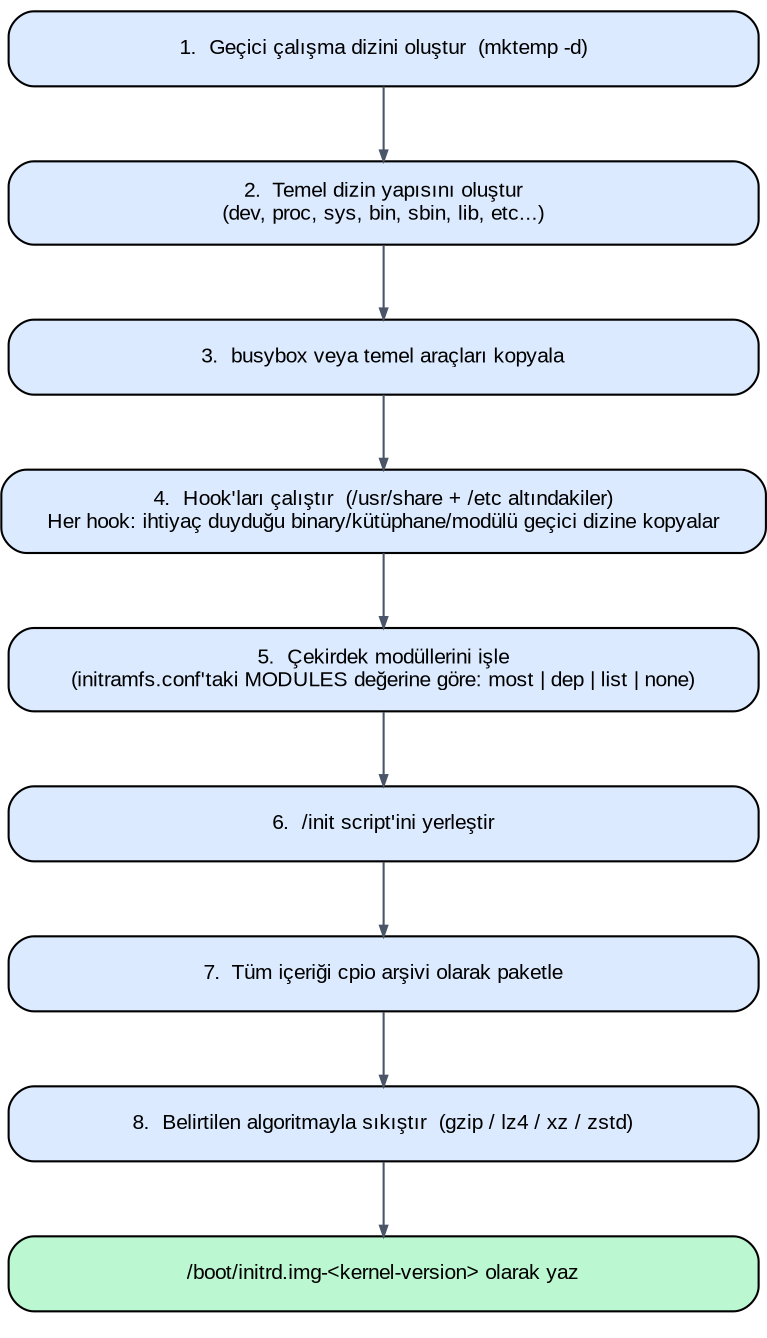
“make install” komutu masaüstü sistemlerde sırasıyla şunları yapmaktadır:
arch/<platform>/bootdizinindekibzImageçekirdek imajı alınarak hedef/bootdizininevmlinuz-<çekirdek_sürümü>ismiyle kopyalanır.System.mapdosyası hedef/bootdizinineSystem.map-<çekirdek_sürümü>ismiyle kopyalanır..configdosyası/bootdizinineconfig-<çekirdek_sürümü>ismiyle kopyalanır.Geçici kök dosya sistemine ilişkin dosya oluşturulur ve hedef
/bootdizinineinitrd.img-<çekirdek_sürümü>ismiyle kopyalanır.Eğer GRUB önyükleyicisi kullanılıyorsa GRUB konfigürasyonu güncellenir ve GRUB menüsüne yeni girişler eklenir.
Böylece sistemin otomatik olarak yeni çekirdekle açılması sağlanır.
“make install” komutu uygulandığında eğer çekirdeğin versiyon bilgisi aynı ise /boot
dizinindeki bir önceki kurulumun dosyaları .old uzantısıyla saklanmaktadır. Böylece son
“make install” komutundan önceki kuruluma manuel olarak geri dönebilirsiniz. Örneğin yeniden
aynı çekirdek versiyonunu “make install” yaptığımızda /boot dizininin içeriği şöyle
olacaktır:
kaan@kaan-Huawei:~/Study/LinuxKernel/linux-6.9.2$ ls -l /boot
total 655480
-rw-r--r-- 1 root root    287375 Haz  7  2024 config-6.8.0-38-generic
-rw-r--r-- 1 root root    287766 Ağu 15 11:57 config-6.9.2-custom
-rw-r--r-- 1 root root    287766 Ağu 15 11:55 config-6.9.2-custom.old
drwx------ 3 root root      4096 Oca  1  1970 efi
drwxr-xr-x 6 root root      4096 Ağu 15 11:57 grub
lrwxrwxrwx 1 root root        23 Ağu 10 11:20 initrd.img -> initrd.img-6.9.2-custom
-rw-r--r-- 1 root root  73052139 Kas 19  2024 initrd.img-6.8.0-38-generic
-rw-r--r-- 1 root root 526888758 Ağu 15 11:57 initrd.img-6.9.2-custom
-rw------- 1 root root   9055262 Haz  7  2024 System.map-6.8.0-38-generic
-rw-r--r-- 1 root root   8365115 Ağu 15 11:57 System.map-6.9.2-custom
-rw-r--r-- 1 root root   8365115 Ağu 15 11:55 System.map-6.9.2-custom.old
lrwxrwxrwx 1 root root        20 Ağu 15 11:57 vmlinuz -> vmlinuz-6.9.2-custom
-rw-r--r-- 1 root root  14944648 Haz  7  2024 vmlinuz-6.8.0-38-generic
-rw-r--r-- 1 root root  14819840 Ağu 15 11:57 vmlinuz-6.9.2-custom
-rw-r--r-- 1 root root  14819840 Ağu 15 11:55 vmlinuz-6.9.2-custom.old
lrwxrwxrwx 1 root root        24 Ağu 15 11:57 vmlinuz.old -> vmlinuz-6.9.2-custom.old
Not
“make install” komutu masaüstü sistemler için kullanılmaktadır. Gömülü sistemlerde tüm dosyaların toparlanıp hedef sisteme aktarılması gerekir. Gömülü sistemlerde “make install” tarafından yapılan işlemleri siz manuel bir biçimde yapabilirsiniz. Tabii gömülü sistemlerde GRUB önyükleyicisi yerine ağırlıklı olarak U-Boot denilen önyükleyici kullanılmaktadır. Dolayısıyla gömülü sistemlerde sistemin yeni çekirdekle açılmasını sağlamak için U-Boot önyükleyicisini de ayarlamanız gerekecektir.
2.8. make modules_install Komutu ile İlgili Ayrıntılar
“make modules_install” komutu yalnızca modül dosyalarını hedef dizine kopyalamakla kalmaz; aynı
zamanda bazı dosyaları da oluşturup onları da hedef dizine kopyalar. Hedef dizinin default
/lib/modules/<çekirdek_sürümü> dizini olduğu varsayımıyla komut sırasıyla şunları yapmaktadır:
Modül dosyalarını
/lib/modules/<çekirdek_sürümü>dizinine kopyalar.modules.depisimli dosyayı oluşturur ve bunu/lib/modules/<çekirdek_sürümü>dizinine kopyalar.modules.aliasisimli dosyayı oluşturur ve bunu/lib/modules/<çekirdek_sürümü>dizinine kopyalar.modules.orderisimli dosyayı oluşturur ve/lib/modules/<çekirdek_sürümü>dizinine kopyalar.modules.builtinisimli dosyayı/lib/modules/<çekirdek_sürümü>dizinine kopyalar.
Aslında burada oluşturulan dosyaların bazıları mutlak anlamda bulundurulmak zorunda değildir. Ancak sistemin öngörüldüğü gibi işlev göstermesi için bu dosyaların ilgili dizinde bulundurulması uygundur.
2.8.1. modules.dep
Bir aygıt sürücü başka aygıt sürücüleri de kullanıyor olabilir. Yani bir aygıt sürücünün
çalışabilmesi için başka aygıt sürücülerin de yüklü olması gerekebilmektedir. İşte modules.dep
dosyası bir aygıt sürücünün yüklenmesi için başka hangi aygıt sürücülerin yüklenmesi gerektiği
bilgisini tutmaktadır. modules.dep bir text dosyadır. Satırların içeriği şöyledir:
<modül_yolu>: <bağımlılık1> <bağımlılık2> ...
Dosyanın içeriğine örnek verebiliriz:
kernel/arch/x86/crypto/nhpoly1305-sse2.ko.zst: kernel/crypto/nhpoly1305.ko.zst kernel/lib/crypto/libpoly1305.ko.zst
kernel/arch/x86/crypto/nhpoly1305-avx2.ko.zst: kernel/crypto/nhpoly1305.ko.zst kernel/lib/crypto/libpoly1305.ko.zst
kernel/arch/x86/crypto/curve25519-x86_64.ko.zst: kernel/lib/crypto/libcurve25519-generic.ko.zst
Eğer bu modules.dep dosyası olmazsa modprobe komutu çalışmaz ve çekirdek modülleri yüklenirken
eksik yükleme yapılabilir. Dolayısıyla sistem düzgün bir biçimde çalışmayabilir. Eğer bu dosya
elimizde yoksa ya da bir biçimde silinmişse “depmod -a” komutu ile yeniden oluşturulabilir:
$ sudo depmod -a
Siz yüklü olan başka bir çekirdek sürümü için modules.dep dosyasını oluşturmak istiyorsanız
çekirdek sürümünü de argüman olarak vermelisiniz:
$ sudo depmod -a <çekirdek_sürümü>
Not
depmod komutunun çalışabilmesi için /lib/modules/<çekirdek_sürümü> dizininde modül
dosyalarının bulunuyor olması gerekir. Çünkü bu komut bu dizindeki modül dosyalarını tek tek bulup
ELF formatının ilgili bölümlerine bakarak modülün hangi modülleri kullandığını tespit ederek
modules.dep dosyasını oluşturmaktadır.
2.8.2. modules.alias
modules.alias dosyası belli bir isim ya da id ile aygıt sürücü dosyasını eşleştiren bir text
dosyadır. Bu dosyanın bulunmaması bazı durumlarda sorunlara yol açmayabilir. Ancak örneğin USB porta
bir aygıt takıldığında bu aygıta ilişkin aygıt sürücünün hangisi olduğu bilgisi bu dosyada
tutulmaktadır. Bu durumda bu dosyanın olmayışı aygıt sürücünün yüklenememesine neden olabilir.
Dosyanın içeriği aşağıdaki formata uygun satırlardan oluşmaktadır:
alias <tanımlayıcı> <modül_adı>
Örnek bir içerik:
alias usb:v05ACp*d*dc*dsc*dp*ic*isc*ip*in* apple_mfi_fastcharge
alias usb:v8086p0B63d*dc*dsc*dp*ic*isc*ip*in* usb_ljca
alias usb:v0681p0010d*dc*dsc*dp*ic*isc*ip*in* idmouse
alias usb:v0681p0005d*dc*dsc*dp*ic*isc*ip*in* idmouse
alias usb:v07C0p1506d*dc*dsc*dp*ic*isc*ip*in* iowarrior
alias usb:v07C0p1505d*dc*dsc*dp*ic*isc*ip*in* iowarrior
Bu dosya silinirse yine “depmod -a” komutu ile oluşturulabilir.
2.8.3. modules.order
modules.order dosyası aygıt sürücü dosyalarının yüklenme sırasını barındıran bir text dosyadır.
Bu dosyanın her satırında bir çekirdek aygıt sürücüsünün dosya yol ifadesi bulunur. Daha önce
yazılmış aygıt sürücüler daha sonra yazılanlardan daha önce yüklenir. Bu dosyanın olmaması genellikle
bir soruna yol açmaz. Ancak modüllerin belli sırada yüklenmemesi bazı durumlarda bozukluklara da
neden olabilmektedir. Bu dosyanın silinmesi durumunda yine “depmod -a” komutuyla oluşturulabilmektedir.
2.9. Manuel Kurulum
Biz “make install” komutu ile yapılan işlemleri manuel olarak da yapabiliriz. Aslında çekirdek imajı ve geçici kök dosya sistemi dosyaları default yerlerin dışında başka yerlerde de bulundurulabilir; önyükleyiciye bu konuda bilgi verilebilir. Ancak yukarıdaki dosyaların hedef sistemde bulundurulduğu default yerler şöyledir:

İsteğe bağlı olarak aşağıdaki dosyalar da hedef sisteme konuşlandırılabilir:

Peki yukarıda belirttiğimiz dosyalar hedef sistemdeki ilgili dizinlere hangi isimlerle
kopyalanmalıdır? Tipik isimlendirme şöyle olmalıdır (buradaki <çekirdek_sürümü>, “uname -r”
komutuyla elde edilecek olan yazıdır):
Çekirdek İmajı:
/boot/vmlinuz-<çekirdek_sürümü>— örneğinvmlinuz-6.9.2-customÇekirdek Sembol Tablosu:
/boot/System.map-<çekirdek_sürümü>— örneğinSystem.map-6.9.2-customModüllere İlişkin Dosyalar:
/lib/modules/<çekirdek_sürümü>dizininin içerisineKonfigürasyon Dosyası:
/boot/config-<çekirdek_sürümü>— örneğinconfig-6.9.2-customGeçici Kök Dosya Sistemi:
/boot/initrd.img-<çekirdek_sürümü>— örneğininitrd.img-6.9.2-custom; “update-initramfs” programıyla oluşturulabilir.
Ayrıca bazı dağıtımlarda /boot dizini içerisindeki vmlinuz dosyası default olan
vmlinuz-<çekirdek_sürümü> dosyasına, initrd.img dosyası da
/boot/initrd.img-<çekirdek_sürümü> dosyasına sembolik link yapılmış durumda olabilir. Ancak bu
sembolik bağlantıları GRUB kullanmamaktadır. Aşağıda Intel sistemindeki 6.8.0 çekirdeğinin yüklü
olduğu /boot dizininin default içeriğini görüyorsunuz:
$ ls -l /boot
-rw-r--r-- 1 root root    287375 Haz  7  2024 config-6.8.0-38-generic
drwx------ 3 root root      4096 Oca  1  1970 efi
drwxr-xr-x 6 root root      4096 Ağu 15 11:57 grub
lrwxrwxrwx 1 root root        23 Ağu 10 11:20 initrd.img -> initrd.img-6.8.0-38-generic
-rw-r--r-- 1 root root  73052139 Kas 19  2024 initrd.img-6.8.0-38-generic
-rw------- 1 root root   9055262 Haz  7  2024 System.map-6.8.0-38-generic
lrwxrwxrwx 1 root root        20 Ağu 15 11:57 vmlinuz -> vmlinuz-6.8.0-38-generic
-rw-r--r-- 1 root root  14944648 Haz  7  2024 vmlinuz-6.8.0-38-generic
Geçici kök dosya sisteminin içerisindeki dosyalar cpio denilen bir arşiv formatıyla
arşivlenmektedir. cpio arşivi tıpkı tar arşivinde olduğu gibi yalnızca dosyaların uç uca
eklenmesiyle oluşturulmaktadır. İsterseniz geçici kök dosya sistemine ilişkin initrd-xxx
dosyalarını açabilirsiniz. Ancak bu dosyaların içeriği dağıtımların versiyonlarına göre
değişebilmektedir. Yeni dağıtımlarda bu initrd-xxx arşiv dosyası birkaç bölümden oluşmaktadır.
Eğer biz bu dosyayı cpio programıyla açmaya çalışırsak bu program yalnızca ilk bölümü açacaktır.
Tüm bölümleri açmak için unmkinitramfs programından faydalanabilirsiniz:
unmkinitramfs /boot/initrd.img-6.9.2-custom initrd
Bu komutla geçici kök dosya sistemine ilişkin arşiv dosyası initrd isimli dizinin altına
açılacaktır.
2.9.1. Çekirdek Sürüm Yazısının Belirlenmesi
Derleme sonucunda elde ettiğimiz dosyaları manuel isimlendirirken çekirdek sürüm yazısını nasıl bileceğiz? Bunun için “uname -r” komutunu kullanamayız. Çünkü bu komut bize o anda çalışmakta olan çekirdeğin sürüm yazısını verir. Sürüm yazısı çekirdek imajının içerisine de yazılmaktadır ve bizim bazı dosyalara verdiğimiz isimlerin çekirdek içerisindeki bu yazıyla uyumlu olması gerekir.
Default olarak kernel.org sitesinden indirilen kaynak kodlar derlendiğinde çekirdek sürümü
6.9.2 gibi üç haneli bir sayılardan oluşmaktadır. Yani yazının sonunda -generic ya da
-custom gibi sonekler yoktur. Tabii çekirdeği derlemeden önce .config dosyasında
CONFIG_LOCALVERSION özelliğine bu sürüm numarasından sonra eklenecek bilgiyi girebilirsiniz.
Sürüm yazısını bulmak için sıkıştırılmamış çekirdek dosyası içerisindeki (kaynak kök dizindeki
vmlinux dosyası) string tablosunda Linux version yazısını aramak yeterlidir:
$ strings vmlinux | grep "Linux version"
Linux version 6.9.2-custom (kaan@kaan-virtual-machine) (gcc (Ubuntu 11.4.0-1ubuntu1~22.04) 11.4.0,
GNU ld (GNU Binutils for Ubuntu) 2.38) # SMP PREEMPT_DYNAMIC
Linux version 6.9.2-custom (kaan@kaan-virtual-machine) (gcc (Ubuntu 11.4.0-1ubuntu1~22.04) 11.4.0,
GNU ld (GNU Binutils for Ubuntu) 2.38) #2 SMP PREEMPT_DYNAMIC Thu Dec 5 17:55:14 +03 2024
Buradan sürüm yazısının 6.9.2-custom olduğu görülmektedir. O halde derleme sonucunda elde
ettiğimiz dosyaları manuel biçimde kopyalarken sürüm bilgisi olarak 6.9.2-custom yazısını
kullanmamız gerekir. Çekirdek imajının /boot dizinine manuel kopyalanması işlemi şöyle
yapılabilir (kaynak kök dizinde bulunduğumuzu varsayıyoruz):
$ sudo cp arch/x86_64/boot/bzImage /boot/vmlinuz-6.9.2-custom
$ sudo cp .config /boot/config-6.9.2-custom
Not
Çekirdek modüllerinin kopyalanması biraz zahmetli bir işlemdir çünkü bunlar derlediğimiz çekirdekte farklı dizinlerde bulunmaktadır. Bu kopyalamanın en etkin yolu “make modules_install” komutunu kullanmaktır. Benzer biçimde çekirdek dosyalarının ve gerekli diğer dosyaların uygun yerlere kopyalanması için de en etkin yöntem “make install” komutudur.
2.10. GRUB Yapılandırması
Normal olarak “make install” yaptığımızda eğer sistemimizde GRUB önyükleyicisi varsa komut GRUB
konfigürasyon dosyalarında da güncellemeler yaparak sistemin yeni çekirdekle açılmasını sağlamaktadır.
Böylece kullanıcı bir menü yoluyla sistemin kendi istediği çekirdekle açılmasını da sağlayabilmektedir.
GRUB menüsü otomatik olarak görüntülenmemektedir. Boot işlemi sırasında ESC tuşuna basılırsa menü
görüntülenir. Eğer GRUB menüsünün her zaman görüntülenmesi isteniyorsa /etc/default/grub
dosyasındaki iki satır aşağıdaki gibi değiştirilmelidir:
GRUB_TIMEOUT_STYLE=menu
GRUB_TIMEOUT=5
Buradaki GRUB_TIMEOUT satırı eğer müdahale yapılmamışsa menünün en fazla 5 saniye
görüntüleneceğini belirtmektedir.
Bu işlemden sonra update-grub programı da çalıştırılmalıdır:
$ sudo update-grub
Bu tür denemeler yapılırken GRUB menüleri bozulabilmektedir. Düzeltme işlemleri bazı konfigürasyon
dosyalarının düzenlenmesiyle manuel biçimde yapılabilir. Konfigürasyon dosyaları güncellendikten
sonra update-grub programı mutlaka çalıştırılmalıdır. Ancak eğer GRUB konfigürasyon dosyaları
konusunda yeterli bilgiye sahip değilseniz GRUB işlemlerini görsel bir biçimde grub-customizer
isimli programla da yapabilirsiniz. Bu program Debian depolarında olmadığı için önce aşağıdaki gibi
programın bulunduğu yerin apt kayıtlarına eklenmesi gerekmektedir:
$ sudo add-apt-repository ppa:danielrichter2007/grub-customizer
$ sudo apt-get update
$ sudo apt-get install grub-customizer
2.11. Çekirdek Derleme Süreci Özeti
Yukarıdaki adımların özeti şöyledir:
Çekirdek derlemesi için gerekli olan araçlar kurulur.
Çekirdek kodları indirilir ve açılır.
Zaten hazır olan konfigürasyon dosyası
/bootdizininden alınarak.configismiyle kaynak kök dizine kopyalanır.Konfigürasyon dosyası üzerinde “make menuconfig” komutu ile değişiklikler yapılır.
Eğer çekirdeğin imzalanması istenmiyorsa
.configdosyasındaki ilgili satırlar üzerinde değişiklikler yapılır.Çekirdek derlemesi “make -j$(nproc)” komutu ile gerçekleştirilir.
Modüller ve ilgili dosyalar hedefe “sudo make modules_install” komutu ile konuşlandırılır.
Çekirdek imajı ve ilgili dosyalar masaüstü sistemlerde “sudo make install” komutu ile hedefe konuşlandırılır.
2.12. Çekirdeğin Sistemden Kaldırılması
Yeni çekirdeği derleyip sisteme dahil ettikten sonra onu sistemden tamamen çıkartmak için yapılan işlemlerin tersini yapmak gerekir. Kaldırma işlemi manuel biçimde şöyle yapılabilir:
/lib/modules/<çekirdek_sürümü>dizini tamamen silinir./bootdizinindeki çekirdek sürümüne ilişkin dosyalar silinir./bootdizininden çekirdek sürümüne ilişkin dosyalar silindikten sonra update-grub programısudoile çalıştırılmalıdır. Bu program/bootdizinini inceleyip otomatik olarak ilgili girişleri GRUB menüsünden siler. Yani aslında GRUB konfigürasyon dosyaları üzerinde manuel değişiklik yapmaya gerek yoktur.
Not
grub-customizer programı ile de görsel silme yapılabilir. Ancak bu program /boot dizini
içerisindeki dosyaları ve modül dosyalarını silmez; yalnızca ilgili girişleri GRUB menüsünden
çıkartmaktadır.
2.13. Çekirdek Kodları Üzerinde Değişiklik Yapma Yöntemleri
Çekirdeği yeniden derlemenin gerekçelerinden bahsetmiştik. Bunlardan biri de çekirdek kodları üzerinde değişikliklerin yapılmış olmasıydı. Peki çekirdek kodları üzerinde değişiklikler nasıl yapılabilir? Çekirdek kodları üzerinde değişiklikler tipik olarak dört yolla yapılmaktadır:
Çekirdek kodlarındaki zaten var olan bir dosya içerisinde bulunan fonksiyon kodlarında değişiklik yapılması.
Çekirdek kodlarındaki zaten var olan bir dosya içerisine yeni bir fonksiyon eklenmesi.
Çekirdek kodlarındaki bir dizin içerisine yeni bir C kaynak dosyası eklenmesi.
Çekirdek kodlarındaki bir dizin içerisine yeni bir dizin ve bu dizinin içerisine de çok sayıda C kaynak dosyalarının eklenmesi.
Eğer biz birinci ve ikinci maddedeki gibi çekirdek kodlarına yeni bir dosya eklemiyorsak çekirdeğin
derlenmesini sağlayan make dosyalarında bir değişiklik yapmamıza gerek yoktur. Ancak çekirdeğe yeni bir
kaynak dosya ya da dizin ekleyeceksek bu eklemeyi yaptığımız dizindeki make dosyasında izleyen paragraflarda
açıklayacağımız biçimde bazı güncellemelerin yapılması gerekir. Böylece çekirdek yeniden derlendiğinde bu
dosyalar da çekirdek imajının içerisine eklenmiş olacaktır. Eğer kaynak kod ağacında bir dizinin altına yeni
bir dizin eklemek istiyorsak bu durumda o dizini yine üst dizine ilişkin make dosyasında belirtmemiz ve o
dizinde ayrı bir Makefile dosyası oluşturmamız gerekir.
2.14. KBuild Sistemi ve GNU Make
GNU Make aracı oldukça ayrıntılı özelliklere sahip bir build aracıdır. Bu aracın ayrıntılarını öğrenmek ayrı bir çabayı gerektirmektedir. Make dili aslında oldukça aşağı seviyeli bir build dilidir. Bu nedenle özellikle son yirmi yıldır programcılar doğrudan GNU Make aracını kullanmak yerine daha üst düzey make araçlarını kullanmayı tercih etmektedir. Bunlardan en yaygın olanlardan biri CMake denilen araçtır. Microsoft ise MSBuild isimli kendi tasarladığı build aracını kullanmaktadır.
Make dilinde değişkenler oluşturulabilmektedir. Örneğin:
obj-y = a.o
Burada obj-y isimli değişken a.o bilgisini tutmaktadır. Değişkenleri bir çeşit makro gibi
düşünebilirsiniz. Bir değişkene ekleme yapmak için Make dilinde += operatörü kullanılmaktadır. Örneğin:
obj-y = a.o
obj-y += b.o
obj-y += c.o
Burada artık obj-y değişkeni a.o b.o c.o biçiminde olacaktır.
Linux çekirdeğinde özyinelemeli bir make yöntemi kullanılmaktadır. Her dizinde bir Makefile dosyası
vardır. Bunun içerisindeki obj-y gibi, obj-m gibi bazı değişkenler += operatörüyle eklenerek
biriktirilmektedir. Bunlar da derleme ve bağlama işlemine sokulmaktadır. Yukarıda da belirttiğimiz gibi
Linux’taki bu build sistemine KBuild ya da KConfig sistemi denilmektedir.
Bizim Linux’ta Makefile dosyaları üzerinde gerekli güncellemeleri yapmak için çok fazla bilgiye sahip
olmamız gerekmez. Bazı yönergeleri uygun bir biçimde yerine getirirsek hedefimize ulaşabiliriz.
2.15. Makefile Dosyalarının Güncellenmesi
Linux kaynak kod ağacında dizinlerin altında Makefile isimli make dosyaları bulunur. Eğer bir dizinin
altına yeni bir dosya eklenecekse o dizinin içerisinde bulunan Makefile dosyasının içerisine aşağıdaki
gibi bir satırın eklenmesi gerekir:
obj-y += dosya_ismi.o
Buradaki += operatörü obj-y isimli hedefe ekleme yapma anlamına gelmektedir. obj sözcüğünün
yanındaki -y harfi ilgili dosyanın çekirdeğin bir parçası biçiminde çekirdek imajının içerisine
gömüleceğini belirtmektedir. Make dosyalarının bazı satırlarında obj-y yerine obj-m de görebilirsiniz.
Bu da ilgili dosyanın ayrı bir modül biçiminde derleneceği anlamına gelmektedir. Eklemeler genellikle
çekirdek imajının içine yapıldığı için biz de genellikle obj-y kullanırız. Eğer bir dosyanın (aygıt
sürücüler için bu durum söz konusudur) çekirdek imajının içine gömülmesi yerine ayrı bir çekirdek modülü
olarak derlenmesi isteniyorsa bu durumda dosyanın yerleştirildiği dizinin Makefile dosyasına aşağıdaki
gibi bir eklemenin yapılması gerekir:
obj-m += dosya_ismi.o
Eğer çekirdek kaynak kodlarına tümden bir dizinin eklenmesi isteniyorsa bu durumda önce o dizinin
oluşturulduğu dizindeki Makefile dosyasına aşağıdaki gibi bir satır eklenmelidir (dizin isminden
sonra / karakterini unutmayınız):
obj-y += dizin_ismi/
Tabii bu ekleme bir modül biçiminde de olabilirdi:
obj-m += dizin_ismi/
Fakat bu ekleme tek başına yetmemektedir. Bu ekleme yapıldıktan sonra ayrıca yaratılan dizinde Makefile
isimli bir dosyanın oluşturulması ve o dosyanın içerisinde o dizindeki kaynak dosyaların da belirtilmesi
gerekmektedir. Örneğin biz drivers dizininin altında mydriver isimli bir dizin oluşturup onun da
içerisine a.c, b.c ve c.c dosyalarını eklemiş olalım. Bu durumda önce drivers dizini
içerisindeki Makefile dosyasına aşağıdaki gibi bir satır ekleriz:
obj-y += mydriver/
Sonra da mydriver dizini içerisinde Makefile isimli bir dosya oluşturup bu dosyanın içerisinde
de dizin içerisindeki dosyaları belirtiriz. Örneğin:
obj-y += a.o
obj-y += b.o
obj-y += c.o
2.16. Kconfig Dosyaları
Kaynak kod ağacında Makefile dosyasının dışında build sistemiyle ilgili Kconfig isimli dosyalar
da bulunmaktadır. Bu dosyaların içerisinde ilgili dosyaların ya da dizinlerin konfigürasyon dosyasına
yansıtılması için gerekli bilgiler bulundurulmaktadır. Örneğin biz eklediğimiz mydriver dizinindeki
dosyaların çekirdek kodlarına dahil edilip edilmeyeceğini çekirdeği derleyenin konfigürasyon aşamasında
belirlemesini sağlayabiliriz. Bunun için bu Kconfig dosyasına bir giriş eklememiz gerekir. Böylece
bu giriş de “make menuconfig” yapıldığında bir seçenek olarak karşımıza gelecektir. Tabii ekleyeceğimiz
dosya ve dizinleri Kconfig dosyasında belirtmek zorunda değiliz.
“make menuconfig” menüsünde seçenekler için birkaç seçme biçimi bulunmaktadır:

Tabii “make menuconfig” menüsünde yapılan her şey aslında .config dosyasına yansıtılmaktadır.
2.17. Konfigürasyon Seçeneklerinin Kaynak Kodlara Yansıtılması
Peki çekirdeğin konfigüre edilmesi aşamasında “make menuconfig” işleminde belirlediğimiz seçenekler
kaynak kodlara nasıl yansıtılmaktadır? Örneğin biz “make menuconfig” işleminde bir modülün çekirdek
kodlarına dahil edilmesini ilgili girişi * ile seçerek sağlayabilmekteyiz. Benzer biçimde biz
konfigürasyon aşamasında bazı çekirdek parametrelerini de değiştirebilmekteyiz. Örneğin timer tick
frekansı “make menuconfig” menüsünde bir sayı biçiminde belirlenebilmektedir. Peki buradaki belirlemeler
çekirdek kodlarına ve build sistemine nasıl yansıtılmaktadır?
Anımsanacağı gibi “make menuconfig” ve diğer config menülerinde yapılan seçimler .config isimli
bir metin dosyaya kaydedilmektedir. Bu .config dosyası özellik=değer biçiminde satırlardan
oluşmaktadır. Aşağıda dosyanın birkaç satırını görüyorsunuz:
CONFIG_CC_HAS_ASM_INLINE=y
CONFIG_CC_HAS_NO_PROFILE_FN_ATTR=y
CONFIG_PAHOLE_VERSION=125
CONFIG_IRQ_WORK=y
CONFIG_BUILDTIME_TABLE_SORT=y
CONFIG_THREAD_INFO_IN_TASK=y
Çekirdek derlenirken ilk aşamada bu .config dosyasının içeriği
include/generated/autoconf.h dosyasının içerisine #define önişlemci komutları biçiminde
aktarılmaktadır. Eğer ilgili konfigürasyon dosyasındaki değer y ya da m ise bu autoconf.h
dosyası içerisinde buna ilişkin sembolik sabit 1 olarak görünür. (Başka bir deyişle “make menuconfig”
menüsünde [*] ya da <*> ya da <M> seçenekleri için sembolik sabit 1 olur.) Eğer konfigürasyon
dosyasında ilgili seçenek gerçekten bir değer belirtiyorsa autoconf.h dosyası içerisinde bu sembolik
sabit o değerde olur. Eğer konfigürasyon dosyasında ilgili seçenek n biçiminde seçilmişse (yani
“make menuconfig” menüsünde ilgili seçenek [ ] ya da < > biçiminde seçilmişse) bu durumda
ilgili sembolik sabit hiç #define edilmemiş hale gelir.
Özetle aslında .config dosyası içerisindeki satırlardan C dilinde anlamlı olan #define önişlemci
komutları oluşturulmaktadır. Aşağıda üretilmiş olan autoconf.h dosyasının birkaç satırını görüyorsunuz:
#define CONFIG_IGB_HWMON 1
#define CONFIG_ACPI_HOTPLUG_CPU 1
#define CONFIG_DEV_DAX_KMEM_MODULE 1
#define CONFIG_RIONET_RX_SIZE 128
#define CONFIG_USB_SERIAL_KEYSPAN_PDA_MODULE 1
#define CONFIG_BOOTTIME_TRACING 1
Çekirdeğe ilişkin bir C kodu içerisinde “ilgili seçenek seçilmişse” bir kod parçasını derlemeye dahil
etmek için #ifdef önişlemci komutundan faydalanabilirsiniz. Örneğin:
#ifdef CONFIG_XXX
...
#endif
Tabii üretilen bu autoconf.h dosyası çekirdek kaynak kodlarındaki çeşitli başlık dosyalarında
doğrudan ya da dolaylı bir biçimde eklenmiş durumdadır. Linux kaynak kodları da bu sembolik sabitleri
kullanacak biçimde yazılmıştır. Linux’un kaynak kodlarında autoconf.h dosyasını bulamazsınız.
Çünkü bu dosya make işlemi sırasında oluşturulmaktadır.
2.18. Konfigürasyon Seçeneklerinin Makefile Dosyalarına Yansıtılması
Biz yukarıdaki paragrafta .config dosyasındaki konfigürasyon parametrelerinin nasıl C’ye sembolik
sabitler biçiminde yansıtıldığını gördük. Peki bu konfigürasyon seçenekleri Makefile dosyalarına
nasıl yansıtılmaktadır? Aşağıda çekirdeğin bir Makefile içeriğini görüyorsunuz:
obj-$(CONFIG_I8254)             += i8254.o
obj-$(CONFIG_104_QUAD_8)        += 104-quad-8.o
obj-$(CONFIG_INTERRUPT_CNT)     += interrupt-cnt.o
obj-$(CONFIG_RZ_MTU3_CNT)       += rz-mtu3-cnt.o
obj-$(CONFIG_STM32_TIMER_CNT)   += stm32-timer-cnt.o
Bu satırlar aslında “ilgili konfigürasyon seçenekleri seçilmişse ilgili dosyaların derlemeye dahil edileceğini” belirtmektedir.
İşte KBuild sistemi aynı zamanda bu .config dosyasından hareketle make programı için anlamlı
olan değişkenler de oluşturmaktadır. Bu değişkenleri yukarıda açıkladığımız sembolik sabitlerle
karıştırmayınız. Bu değişkenler make dili için anlamlı olan make dilinin değişkenleridir. Örneğin eğer
.config dosyasında bir seçenek y olarak belirtilmişse (başka bir deyişle “make menuconfig”
menüsünde seçenek [*] ya <*> biçiminde seçilmişse) bu konfigürasyon seçeneği için make dilinde
y değeri, eğer m olarak belirtilmişse de (başka bir deyişle “make menuconfig” menüsünde
seçenek <M> biçiminde seçilmişse) m değeri oluşturulmaktadır.
Böylece aslında yukarıdaki make satırları ilgili seçenek y olarak seçilmişse obj-y biçimine,
m olarak seçilmişse obj-m biçimine dönüştürülmektedir. Örneğin:
obj-$(CONFIG_I8254) += i8254.o
Burada CONFIG_I8254 seçeneği y ise ilgili dosya obj-y değişkenine dahil olacaktır. Yani
çekirdeğin içerisinde bulunacaktır. Ancak bu CONFIG_I8254 seçeneği m ise ilgili dosya obj-m
değişkenine dahil olacaktır. Eğer bu seçenek n ise (yani hiç seçilmemişse) çekirdek build sistemi
ya bu CONFIG_I8254 değişkenini hiç tanımlamamakta ya da bunu n olarak tanımlamaktadır. Her iki
durumda da artık bu dosya herhangi bir biçimde derlemeye dahil edilmeyecektir.
Çekirdeğe birtakım kodlar ekleyenler eğer eklemeleri Kconfig dosyası yoluyla konfigürasyona
yansıtmışlarsa bu durumda kendi Makefile dosyasına bu eklemeleri yukarıdaki gibi girebilirler.
Örneğin biz mymodule ile temsil ettiğimiz bir modül dosyası oluşturup bu modül dosyasının çekirdek
kodlarına eklenip eklenmeyeceğini konfigürasyonda Kconfig dosyası yoluyla belirtebiliriz. Bu durumda
Makefile içerisindeki girişi aşağıdaki gibi de oluşturabiliriz:
obj-$(CONFIG_MYMODULE) += mymodule.o
Görüldüğü gibi burada aslında konfigüre eden nasıl seçmişse biz onun seçimini yansıtmış olmaktayız.
.config dosyasında bir özellik n ise bu durumda ilgili Makefile satırı şu hale gelecektir:
obj-n += mymodule.o
obj-n biçiminde bir birikim yapılmadığı için zaten bu satır derleme aşamasında dikkate alınmayacaktır.
Ancak bazen sistem programcıları y durumu için aşağıdaki gibi bir kontrol ile modülü koşullu bir
biçimde de derleme sürecine ekleyebilmektedir:
ifeq ($(CONFIG_MYSYSCALL), y)
    obj-y += mysyscall.o
endif
Burada eğer konfigürasyon yapılırken ilgili seçenek y biçiminde (yani [*] ya da <*>
biçiminde) geçilmişse bu durumda biz de ilgili dosyayı derlemeye dahil etmiş olduk.
2.19. Yeni Dizin için Makefile ve Kconfig Dosyaları
Bir C dosyasını ya da dizini çekirdek kodlarına ekledikten sonra onun konfigürasyon sırasında (örneğin
“make menuconfig” işlemi sırasında) görünebilirliğini sağlamak için Kconfig dosyalarının
kullanıldığını belirtmiştik. Yani Kconfig dosyaları yaptığımız değişikliklerin konfigüre
edilebilirliğini sağlamak için kullanılmaktadır. Kconfig dosyalarının genel formatı için aşağıdaki
bağlantıya başvurabilirsiniz:
Kconfig dosyaları tıpkı Makefile dosyalarında olduğu gibi özyinelemeli biçimde işletilmektedir.
Yani biz çekirdek kaynak kod ağacında bir dizin yaratmayıp zaten var olan bir dizinin içerisine bir .c
dosyası yerleştiriyorsak Makefile ve Kconfig dosyaları oluşturmamıza gerek yoktur. Gerekli
işlemleri zaten dizin içerisinde var olan bir Makefile ve Kconfig dosyaları üzerinde yapabiliriz.
Ancak eğer biz bir dizin oluşturup onun içerisine dosyalar yerleştireceksek o dizin için bir tane
Makefile ve bir tane de Kconfig dosyası oluşturmamız gerekir.
Bir dizin yaratıp onun içerisine dosyalar yerleştirirken o dizin için Makefile ve Kconfig
dosyalarının yazılması gerektiğini belirtmiştik. (Tabii aslında Kconfig dosyasının bulundurulması
zorunlu değildir. Ancak eklenen özelliğin konfigüre edilebilirliğinin sağlanması için gerekmektedir.)
Bu dosyalar oluşturulduktan sonra dış dizindeki Makefile ve Kconfig dosyalarında aşağıda
belirtilen işlemler de yapılmalıdır:
Dış dizindeki
Makefiledosyasında alt dizinin dikkate alınacağı aşağıdaki gibi bir satırla belirtilmelidir:obj-y += <dizin_ismi>/
Dış dizinin
Kconfigdosyasında iç dizindekiKconfigdosyasının dikkate alınması aşağıdaki gibi bir satırın eklenmesiyle sağlanmaktadır (buradaki yol ifadesi çekirdek kodlarının kök dizinine göreli olmalıdır):source "drivers/mydriver/Kconfig"
Biz Kconfig dosyasına yukarıdaki gibi bir giriş yerleştirdiğimizde artık “make menuconfig” gibi
konfigürasyon menülerinde eklediğimiz Kconfig elemanı bir menü seçeneği biçiminde karşımıza
çıkacaktır.
Örneğin biz bir aygıt sürücümüzün dosyalarını çekirdeğin kaynak kod ağacında drivers dizininin
altına mydriver dizinini açarak eklemek isteyelim. Bu durumda şunları yapmamız gerekir:
driversdizini içerisindemydriverdizinini yaratıp içerisinemydriver.cdosyasını (belki demydriver.hgibi bir başlık dosyasını da) yerleştirmeliyiz.drivers/mydriverdizininde aşağıdaki gibi birKconfigdosyasını oluşturmalıyız. Buradakiconfig MYDRIVERsatırı aslında make dilindeCONFIG_MYDRIVERdeğişkeninin oluşturulmasına yol açmaktadır:config MYDRIVER tristate "My Driver" default y help Enable this option to include support for My Device Driver. It can either be built as a module or statically linked into the kernel.Eğer ilgili konfigürasyon seçeneği yes/no biçimindeyse (yani
[*]biçimindeyse) yukarıdaki config direktifinde tristate yerine bool kullanılmalıdır. Örneğin:config MYDRIVER bool "My Driver" default y help Enable this option to include support for My Device Driver.Üst dizindeki (
driversdizinindeki)Kconfigdosyasına aşağıdaki satırı yerleştirmeliyiz:source "drivers/mydriver/Kconfig"
drivers/mydriverdizinindekiMakefiledosyası içerisine aşağıdaki gibi bir satır eklemeliyiz:obj-$(CONFIG_MYDRIVER) += mydriver.o
Üst dizindeki (yani
driversdizinindeki)Makefileiçerisine aşağıdaki gibi bir satır eklemeliyiz:obj-$(CONFIG_MYDRIVER) += mydriver/
Tabii eğer siz bir dizin yaratmayıp zaten çekirdek kaynak kod ağacındaki bir dizine bir dosya
yerleştiriyorsanız bu durumda ayrı bir Kconfig dosyasını oluşturmanıza gerek yoktur. Bu durumda
doğrudan yukarıdaki config içeriğini dizinde zaten var olan Kconfig dosyasına yerleştirebilirsiniz.
2.20. Örnek: Çekirdeğe Yeni Modül Ekleme
Şimdi çekirdeğe bazı kodlar ekleyip onu yeniden derleyerek bir deneme yapalım. Örneğin çekirdeğe yeni bir çekirdek modülü ekleyelim ve çekirdeğin o modül gömülü olarak başlatılmasını sağlayalım. Aynı zamanda bu çekirdek modülünün “make menuconfig” ile seçilebilmesini de sağlayalım. Çekirdek modüllerinin nasıl yazılacağını bilmediğinizi varsayıyoruz. Ancak biz yine de örneğimizde “hiçbir şey yapmayan iskelet bir çekirdek modülü” oluşturacağız. Bu işlem şu adımlardan geçilerek yapılabilir (kaynak kod ağacının kök dizininde bulunduğumuzu varsayıyoruz):
Adım 1: drivers/mydriver dizini yaratılır.
Adım 2: İskelet bir çekirdek modülü mydriver.c biçiminde drivers/mydriver dizininde
aşağıdaki gibi oluşturulur:
/* mydriver.c */

#include <linux/module.h>
#include <linux/kernel.h>

MODULE_LICENSE("GPL");
MODULE_AUTHOR("Kaan Aslan");
MODULE_DESCRIPTION("General Device Driver");

static int __init mydriver_init(void)
{
    printk(KERN_INFO "Hello World...\n");
    return 0;
}

static void __exit mydriver_exit(void)
{
    printk(KERN_INFO "Goodbye World...\n");
}

module_init(mydriver_init);
module_exit(mydriver_exit);
Adım 3: drivers/mydriver dizininde Kconfig dosyası aşağıdaki gibi oluşturulmalıdır.
Burada konfigürasyon makrosunun ismi CONFIG_MYDRIVER biçiminde olacaktır:
config MYDRIVER
    tristate "My Character Device Driver"
    default y
    help
      Enable this option to include support for My Device Driver.
      It can either be built as a module or statically linked into the kernel.
Adım 4: Üst dizinin (yani drivers dizininin) Kconfig dosyasına aşağıdaki ekleme
yapılmalıdır:
source "drivers/mydriver/Kconfig"
Adım 5: drivers/mydriver dizininde aşağıdaki içeriğe sahip bir Makefile dosyası
oluşturulmalıdır:
obj-$(CONFIG_MYDRIVER) += my_driver.o
Adım 6: Üst dizindeki (drivers dizinindeki) Makefile dosyasına aşağıdaki satır
eklenmelidir:
obj-$(CONFIG_MYDRIVER) += mydriver/
Artık çekirdeği derleyebiliriz. “make menuconfig” menüsünde kendi aygıt sürücümüze ilişkin seçenek de çıkacaktır.
Çekirdek imzalamasını devre dışı bırakmak için konfigürasyon dosyasındaki satırlarda aşağıdaki değişiklikleri yapmayı unutmayınız:
CONFIG_SYSTEM_TRUSTED_KEYS=""
CONFIG_SYSTEM_REVOCATION_KEYS=""
CONFIG_SYSTEM_TRUSTED_KEYRING=n
CONFIG_SECONDARY_TRUSTED_KEYRING=n

CONFIG_MODULE_SIG=n
CONFIG_MODULE_SIG_ALL=n
CONFIG_MODULE_SIG_KEY=""
Yeni çekirdeğimize -custom ismini de ekleyebiliriz. Daha önceden de belirttiğimiz gibi eğer
çekirdeğin eski versiyonundan konfigürasyon dosyası alınacaksa “make oldconfig” uygulanıp o
versiyondan sonra eklenmiş olan özelliklerin gözden geçirilmesi sağlanmalıdır. Ancak “make menuconfig”
işlemi zaten “make oldconfig” işlemini de içermektedir.
Adım 7: Artık çekirdek derlemesi aşağıdaki gibi yapılabilir:
$ make -j$(nproc)
Adım 8: Derleme işlemi bittikten sonra önce çekirdek modüllerini “make modules_install” ile sonra da çekirdeğin kendisini “make install” ile kurabilirsiniz:
$ sudo make modules_install
$ sudo make install
Anımsanacağı gibi “make install” komutu artık sistemin yeni çekirdekle açılmasını sağlayacaktır.
“make install” aynı zamanda geçici kök dosya sistemini update-initramfs komutu ile oluşturup
/boot dizinine yerleştirmektedir. Tabii update-initramfs programını siz de gerektiğinde
kullanabilirsiniz. Programın tipik kullanımı şöyledir:
$ sudo update-initramfs -c -k <çekirdek_sürümü>
Buradaki çekirdek_sürümü yalnızca çekirdeğin numarasını değil ona verdiğiniz ekleri de içermelidir.
(Örneğin 6.9.2-custom gibi.) Bu komut geçici kök dosya sistemini o anda çalışmakta olan sistemin
konfigürasyonunu da dikkate alarak oluşturur ve /boot dizinine kopyalar. Yukarıda da belirttiğimiz
gibi “make install” zaten bu programı çalıştırarak geçici kök dosya sistemini /boot dizininde
oluşturmaktadır.
Peki çekirdeğin kaynak kodlarına yaptığımız eklemenin gerçekten yapılmış olduğunu nasıl anlayabiliriz?
Bizim yazdığımız iskelet aygıt sürücü kodlarında çekirdek aygıt sürücümüz yüklendiğinde
mydriver_init fonksiyonu çağrılacaktır. Bu fonksiyonun içinde de printk isimli çekirdek fonksiyonu
ile biz bir log mesajı yazdırdık. Bu log mesajları kernel ring buffer denilen bir kuyruk sistemine
yazılmaktadır. dmesg komutuyla bu kuyruk sistemi görüntülenebilir. Eğer dmesg yaptığımızda biz bu
mesajları görürsek aygıt sürücümüzün yüklenmiş olduğu sonucunu çıkartabiliriz. Örneğin:
$ dmesg | grep "Hello"
Hello World...
Çekirdeğin içerisine gömülmüş olan modüller /proc/modules dosyasında görünmezler, dolayısıyla da
lsmod komutu ile de bunları göremeyiz. Bunlar için /sys/module dizininde de bir giriş
oluşturulmamaktadır. modinfo komutu ise çekirdeğe ilişkin bazı dosyalara da baktığı için bize bu
konuda bilgi verebilmektedir.
2.21. Yeniden Derleme Sonrası Güncellemeler
Peki çekirdek kodlarında küçük değişiklikler yaptıktan sonra yeniden “make modules_install” ve “make install” işlemlerine gerek var mı? Aslında küçük değişiklikler için bu işlemler yapılmazsa genellikle bir sorun ortaya çıkmaz. Yeni oluşturulan çekirdek imajı doğrudan eskisinin üzerine kopyalanabilir. Ancak değişikliğin yerine ve kapsamına göre çekirdeğin sembol tabloları değişebileceği için genel olarak her derlemeden sonra “make install” yapabilirsiniz.
drivers dizininde obj-m biçiminde değişiklikler yapılmışsa “make modules_install” yapılmalıdır.
Yukarıdaki örnekte biz drivers dizininin içerisine obj-y ile eklemeler yaptık; bu durumda aslında
“make modules_install” yapmaya gerek yoktur. Ancak aygıt sürücüler obj-m biçiminde ekleniyorsa
“make modules_install” komutu uygulanmalıdır. Çekirdeğin modüllerle ilgili olmayan kısımlarında yapılan
değişiklikler için “make modules_install” yapılmasına gerek olmadığını bir kez daha belirtmek istiyoruz.
“make modules_install” işleminden önce eski /lib/modules/<çekirdek_sürümü> dizinini “rm -r” komutu
ile silmek daha güvenli bir yaklaşımdır.
2.22. Çekirdek ve Modül İmzalama
Biz yukarıdaki çekirdek derlemesi sürecinde imzalama (signing) işlemlerini devre dışı bırakmıştık. Çekirdek kodları ve özellikle de aygıt sürücüler belli imzalara sahip olacak biçimde derlenebilmektedir. Böylece onlar üzerinde birtakım istenmeyen değişikliklerin yapılmış olduğu değiştirilmiş çekirdeklerin ya da aygıt sürücülerin yüklenmesi engellenmiş olur. Yukarıda da gördüğünüz gibi çekirdek kodları ve aygıt sürücülerde bu imzalama işlemi devre dışı da bırakılabilmektedir. Ancak imzalama süreci sistem güvenliğini artırmaktadır. Bu tür imzalama işlemleri yalnızca Linux sistemlerinde değil diğer UNIX türevi sistemlerde, Windows ve macOS sistemlerinde de bulunmaktadır.
Çekirdeğin imza kontrolü temel olarak UEFI BIOS (eğer secure boot seçeneği aktif ise) ve önyükleyiciler (örneğin GRUB gibi, U-Boot gibi önyükleyiciler) tarafından yapılmaktadır. Ancak Linux çekirdeği de aygıt sürücüler ve modüller yüklenirken imza kontrolü uygulayabilmektedir. Biz burada önce modül imzalama işleminin ve sonra da çekirdek imzalama işleminin nasıl yapılacağı üzerinde duracağız.
İmzalama işlemi tipik olarak şu adımlardan geçilerek yapılmaktadır:
Adım 1: İmzalama işlemi için öncelikle openssl kütüphanesinin yüklenmiş olması gerekir. Yükleme işlemi aşağıdaki gibi yapılabilir:
$ sudo apt-get install openssl
Daha sonra openssl programı ile aşağıdaki gibi bir anahtar çifti ve sertifika dosyası üretilir.
Buradaki .key dosyası özel anahtarı (private key), .crt dosyası ise sertifika dosyasını
belirtmektedir. Bu dosyaların uzantıları .key, .crt, .pem olsa da içeriği PEM (Privacy
Enhanced Mail) formatındadır. Dolayısıyla aslında burada verdiğiniz dosyaların uzantısı herhangi bir
biçimde olabilir:
$ openssl req -new -x509 -newkey rsa:2048 -sha256 \
    -keyout signing_key.key -out certs/signing_key.crt \
    -nodes -days 36500 -subj "/CN=Local Kernel Module Key/"
Bu iki dosyanın kaynak kod ağacına aşağıdaki gibi kopyalanması gerekir:
$ cp signing_key.key certs/
$ cp signing_key.crt certs/
Daha sonra konfigürasyon dosyasında imzalama için aşağıdaki değişiklikler yapılmalıdır:
CONFIG_MODULE_SIG=y
CONFIG_MODULE_SIG_ALL=y
CONFIG_MODULE_SIG_SHA256=y
CONFIG_SYSTEM_TRUSTED_KEYRING=y
CONFIG_MODULE_SIG_KEY="certs/signing_key.pem"
CONFIG_SYSTEM_TRUSTED_KEYS="certs/signing_key.crt"
Aslında .key ve .crt dosyaları tek bir dosyada da birleştirilebilir:
$ cat certs/signing_key.key certs/signing_key.crt > certs/signing_key.pem
Tabii artık .config dosyasındaki isimleri de şöyle değiştirmeliyiz:
CONFIG_MODULE_SIG=y
CONFIG_MODULE_SIG_ALL=y
CONFIG_MODULE_SIG_SHA256=y
CONFIG_SYSTEM_TRUSTED_KEYRING=y
CONFIG_MODULE_SIG_KEY="certs/signing_key.pem"
CONFIG_SYSTEM_TRUSTED_KEYS="certs/signing_key.pem"
Biz bu işlemlerle aygıt sürücüleri imzalamış olduk. Ancak eğer .config dosyasında
CONFIG_MODULE_SIG_FORCE=n ise (default durumda genellikle böyledir) bu durum çekirdek log amaçlı
bir uyarı oluştursa da imzalanmamış modülleri yine de yükler. Eğer imzalanmamış modülleri yüklemek
istemiyorsanız CONFIG_MODULE_SIG_FORCE=y yapmalısınız. (Bu işlem “make menuconfig” menüsünde
Enable loadable module support / Module signature verification / Require modules to be validly signed
seçeneğinden de yapılabilmektedir.) Bu durumda çekirdek kendi oluşturduğumuz imzayla imzalanmamış olan
modülleri artık yüklemeyecektir.
Eğer biz başkalarının yazdığı bir aygıt sürücüyü yüklerken çekirdeğin uyarı vermesini ya da yüklemeyi
reddetmesini istemiyorsak o aygıt sürücüyü de kendi ürettiğimiz anahtarla (ya da dağıtımın public
anahtarıyla) imzalamalıyız. Bu işlem çekirdek kodlarındaki scripts dizini içerisinde bulunan
sign-file betiği ile yapılmaktadır. Bu betiğin tipik kullanımı şöyledir:
$ scripts/sign-file <hash_alg> <private_key.pem> <public_cert.pem> <module.ko>
Örneğin:
$ scripts/sign-file sha256 signing_key.pem signing_key.pem mydriver.ko
Peki Ubuntu, Mint gibi dağıtımlar çekirdek imzalaması uygulamakta mıdır? Evet, genel olarak dağıtımlar
kendi özel anahtarlarıyla (private keys) çekirdeği ve aygıt sürücüleri imzalamaktadır. Ancak aygıt
sürücülerin yüklenmesinde imza kontrolünü zorunlu hale getirmemektedir. İmzalama için kullanılacak
public anahtarlar /proc/keys dosyasında belirtilmektedir.
2.23. Çekirdek İmjasının İmzalanması
Biz yukarıdaki işlemleri yaptığımızda yalnızca aygıt sürücüleri imzalamış oluruz. Çekirdeğin kendisinin imzalanması ayrıca yapılmalıdır. Yukarıda da belirttiğimiz gibi UEFI BIOS’lar ve GRUB gibi önyükleyiciler çekirdek imajını yüklemeden önce ayarlar uygun biçime getirildiyse çekirdek imzasına bakmaktadır. Eğer çekirdek imzası yanlışsa (çekirdek dışarıdan kasti ya da yanlışlıkla bozulmuş olabilir) çekirdeği hiç yüklememektedir.
Çekirdeğin imzalanması için önce anahtar ve sertifikasyon dosyaları aşağıdaki gibi oluşturulur:
$ openssl req -new -x509 -newkey rsa:2048 -sha256 \
    -keyout certs/sb-signing.key \
    -out certs/sb-signing.crt \
    -nodes -days 36500 \
    -subj "/CN=Secure Boot Signing Key/"
Sonra da sbsign programı ile imzalama aşağıdaki gibi yapılır:
$ sbsign --key db.key --cert signing_key.pem --output bzImage.signed arch/x86/boot/bzImage
Eğer bu işlemden sonra “make install” yapacaksanız imzalanmış çekirdeği eski ismiyle bulundurmalısınız (mv komutu hedef dosya varsa onu ezerek işlemini yapmaktadır):
$ mv arch/x86/boot/bzImage.signed arch/x86/boot/bzImage
Genellikle bu biçimde bir çekirdek imzalaması seyrek olarak yapılmaktadır. Önceki paragrafta biz aygıt sürücü dosyalarının imzalandığını belirtmiştik. Aynı makinede aygıt sürücüyü derlerken (build ederken) oluşturulan imza bilgisi de kullanılmaktadır. Yani biz aynı makinede bir aygıt sürücü derlediğimizde aygıt sürücümüz de zaten imzalanmış olacaktır.
2.24. Kök Dosya Sisteminin Oluşturulması
Bir Linux sisteminin düzgün bir biçimde açılması için belli dizinlerin kök dosya sisteminde bulunuyor olması gerekir. Biz bir dağıtımı kurduğumuzda zaten bu kök dosya sistemi de oluşturulmaktadır. Peki sıfırdan dağıtımı tamamen kurmadan kök dosya sistemini nasıl oluşturulabiliriz? Bu işlem tamamen manuel biçimde yapılabilir. Yani uygulamacı kök dizin içerisindeki gerekli dizinleri elle yaratır. Sonra gerekli programları kaynak kodlarından hareketle hedef makine için derler ve onları konuşlandırır. Sonra yine gerekli birtakım konfigürasyon dosyalarını elle oluşturur. Ancak bu manuel yöntem oldukça zahmetlidir.
Bunun yerine bu işlemi pratik bir biçimde yapan araçlar geliştirilmiştir. Örneğin gömülü sistemlerde BusyBox denilen araç bu amaçla sıkça kullanılmaktadır. Kullanımı da oldukça kolaydır. Gömülü sistemler için Buildroot ve Yocto gibi projeler daha genel amaçlar için gerçekleştirilmiştir ancak bunlarla kök dosya sistemi de oluşturulabilmektedir. Bazı dağıtımların bu işi yapan özel yardımcı programları da vardır. Örneğin debootstrap programı Debian tabanlı kök dosya sistemini İnternet’ten indirerek yerel makinede oluşturabilmektedir. Ancak bu araçların bazıları esnek değildir. Özellikle gömülü sistemlerde düşük bir sistem kaynağının olduğu dikkate alındığında bu araçların bazıları minimalist bir kurulum sağlayamamaktadır.
2.24.1. debootstrap ile Kök Dosya Sistemi Oluşturma
debootstrap programı default olarak sisteminizde yüklü değildir. Bunu aşağıdaki gibi kurabilirsiniz:
$ sudo apt-get install debootstrap
debootstrap programının pek çok komut satırı argümanı vardır. Biz burada en önemli birkaç argüman üzerinde duracağız:
--arch: Hedef CPU mimarisini belirtmektedir. Bu argüman girilmezse o andaki platform temel alınır. 64 bit Intel platformu içinamd64, BBB gibi 32 bit ARM platformu içinarmhf, 64 bit ARM platformu içinarm64girilmelidir.İlk seçeneksiz argüman Debian sisteminin varyantını belirtmektedir (örneğin
bullseye,buster).İkinci komut satırı argümanı hedef kök dosya sisteminin oluşturulacağı dizini belirtmektedir.
Üçüncü komut satırı argümanı ise paketlerin indirileceği depoyu (repository) belirtmektedir.
Örneğin:
$ sudo debootstrap --arch=amd64 --include=systemd bullseye myrootfs http://deb.debian.org/debian/
--arch seçeneği girilmemişse programın çalıştırıldığı makine için kök dosya sistemi indirilip
kurulmaktadır. Default durumda debootstrap pek çok paketi kök dosya sistemine dahil ettiği için
paketlerin indirilmesi ve kök dosya sisteminin oluşturulması biraz zaman alacaktır.
Uygulamacı isterse --include ve --exclude komut satırı seçenekleriyle birtakım paketleri dahil
edebilir ya da dışlayabilir. Örneğin biz systemd dışında sudo ve gcc paketlerini de aşağıdaki gibi
kuruluma dahil edebiliriz:
$ sudo debootstrap --arch=amd64 --include=systemd,sudo,gcc bullseye myrootfs http://deb.debian.org/debian/
debootstrap programı ile eğer host makineyle aynı platform için indirme işlemi yapılıyorsa debootstrap önce İnternet’ten gerekli paketleri indirip yerel makinede bir dizin içerisinde kök dosya sistemini oluşturur. Eğer host makineden farklı bir sistem için indirme yapılıyorsa (örneğin host sistem Intel tabanlı bir makineyse ve ARM tabanlı bir Debian kök dosya sistemi oluşturulmak isteniyorsa) debootstrap yüklemesini yapmadan önce aşağıdaki gibi qemu emülatör paketinin statik versiyonu ve binfmt destek paketi kurulmalıdır:
$ sudo apt install qemu-user-static binfmt-support
Bu işlemden sonra debootstrap programı yukarıda belirttiğimiz biçimde çalıştırılabilir:
$ sudo debootstrap --include=systemd --arch armhf buster myrootfs http://deb.debian.org/debian/
Bu komut hem birinci aşama hem de ikinci aşama işlemleri yapıp bitirecektir. Artık istenildiği zaman chroot işlemi de yapılabilir:
$ sudo chroot myrootfs
2.24.2. Geçici Kök Dosya Sisteminin Oluşturulması
debootstrap programı ile biz Debian kök dosya sistemi için geçici kök dosya sistemi de oluşturabiliriz.
Bunun en pratik yolu kök dosya sistemini kurduktan sonra chroot yapıp update-initramfs programı ile
geçici kök dosya sistemini oluşturmaktır. Ancak bunun için /boot ve /lib/modules dizinlerinin
uygun biçimde oluşturulmuş olması gerekir. update-initramfs programı bu dizinlerdeki içerikten
faydalanmaktadır. update-initramfs programı initramfs-tools isimli pakettedir. chroot yaptıktan
sonra öncelikle bu paketi aşağıdaki gibi kurmalısınız:
$ sudo apt-get install initramfs-tools
Bundan sonra geçici kök dosya sistemini aşağıdaki gibi oluşturabilirsiniz (Debian kök dosya sisteminin kökünde olduğumuzu varsayıyoruz):
$ update-initramfs -c -k 6.9.2-custom -b .
Burada 6.9.2-custom çekirdeğin sürüm ismidir. Geçici kök dosya sistemi initrd.img-6.9.2-custom
ismiyle bulunulan dizinde oluşturulacaktır. -b . seçeneği oluşturulacak dosyanın dizinini
belirtmektedir.
Not
Bu tür konuların ayrıntılarına bu kursta girmeyeceğiz. Bu konular daha çok Gömülü Linux Sistemleri - Geliştirme ve Uygulama kursunun konularını oluşturmaktadır.
2.25. Çekirdek Başlık Dosyalarının Kurulumu
Aygıt sürücü geliştirirken çekirdeğin kaynak kodlarına gereksinim duyulmaz. Ancak çekirdeğin başlık dosyalarının geliştirmenin yapıldığı bilgisayarda yüklü olması gerekir. Çekirdek kodlarının kendisini değil de yalnızca başlık dosyalarını indirmek için aşağıdaki komut kullanılabilir:
$ sudo apt install linux-headers-$(uname -r)
Buradaki $(uname -r) çalışılmakta olan makinedeki çekirdek sürümünü belirtmektedir. Tabii biz
istediğimiz çekirdek sürümünün başlık dosyalarını da indirebiliriz. İndirilen dosyalar /usr/src
dizininin altına $(uname -r) isimli dizin içerisine yerleştirilmektedir.